Vos mots, dans tout ce que vous possédez.
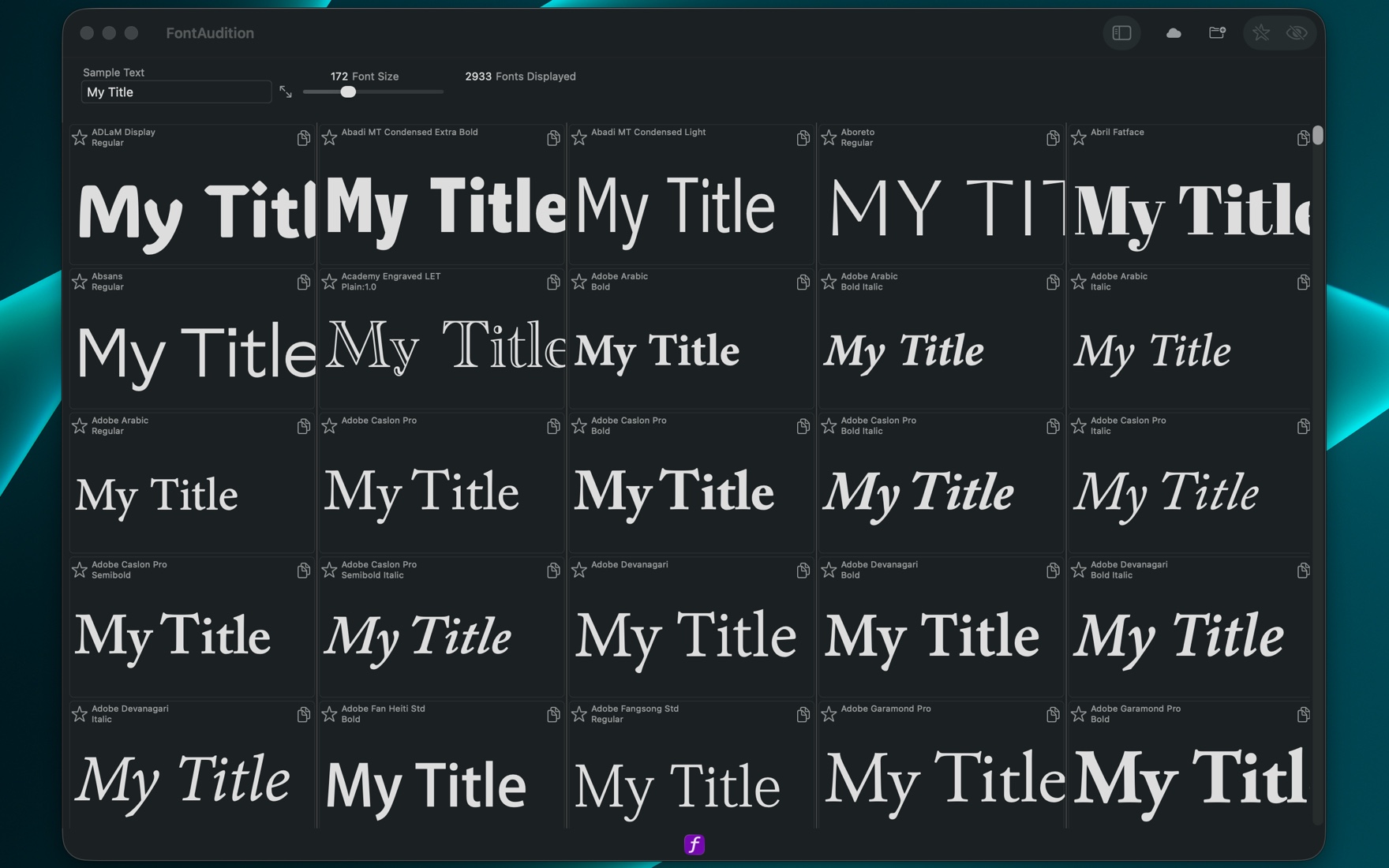
Le texte d'exemple en haut, la taille à côté, et un décompte en direct des polices ayant survécu à vos filtres. Ici, 2 933 polices composant les deux mêmes mots en 172 pt.
Guide FontAudition Desktop
Un menu de polices vous montre des noms. FontAudition vous montre votre propre texte, dans toutes les polices de votre Mac et à la taille où vous travaillez — puis vous laisse glisser celle que vous avez choisie directement dans l'app où vous créez. Ce guide explique comment, étape par étape.


La visite guidée
Ce que vous mettez dans le champ de texte d'exemple se compose dans toute la grille à mesure que vous tapez : le vrai titre, le nom du client, ce mot pénible avec sa ligature. Des préréglages sont à un clic pour les pangrammes, l'alphabet complet, les chiffres et devises, le latin accentué et le Lorem Ipsum, et un éditeur plus grand s'ouvre si votre exemple fait plusieurs lignes. Votre texte d'exemple est toujours là à la prochaine ouverture.
La taille d'aperçu va de 32 à 500 points, au curseur ou en saisissant une valeur exacte, et la grille peut compter d'une à huit colonnes. Petite et dense pour balayer une bibliothèque, ou une seule colonne immense pour juger une police d'affichage telle qu'elle sera vraiment vue.
Cherchez par nom avec plusieurs mots à la fois. Filtrez par classification de style — sans serif, serif et ses sous-classes, monospace, display, manuscrite, ornementale, symboles — ce qui fonctionne encore pour les nombreuses polices sans métadonnées de classification, car le filtre se rabat sur la lecture du nom. Un compteur indique combien de polices ont survécu à tous vos filtres.
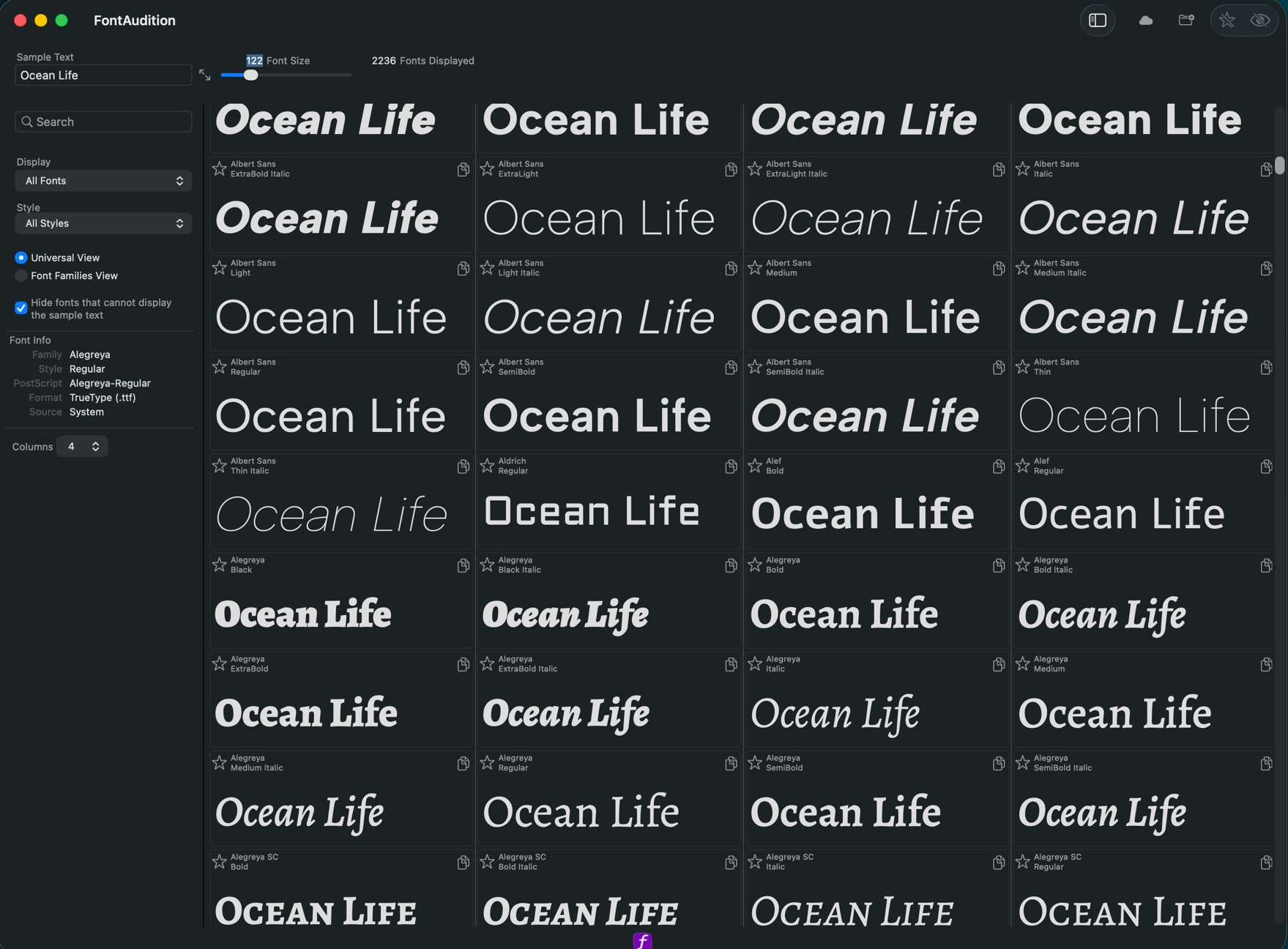
Une case à cocher supprime toutes les polices auxquelles manquent les glyphes de votre exemple — le filtre le plus utile de l'app dès que votre texte contient des accents, des caractères non latins ou des symboles. Les polices à couverture partielle restent visibles et affichent ce qu'elles peuvent plutôt que de remplir la cellule de carrés, et ce qui s'afficherait n'importe comment le dit clairement.
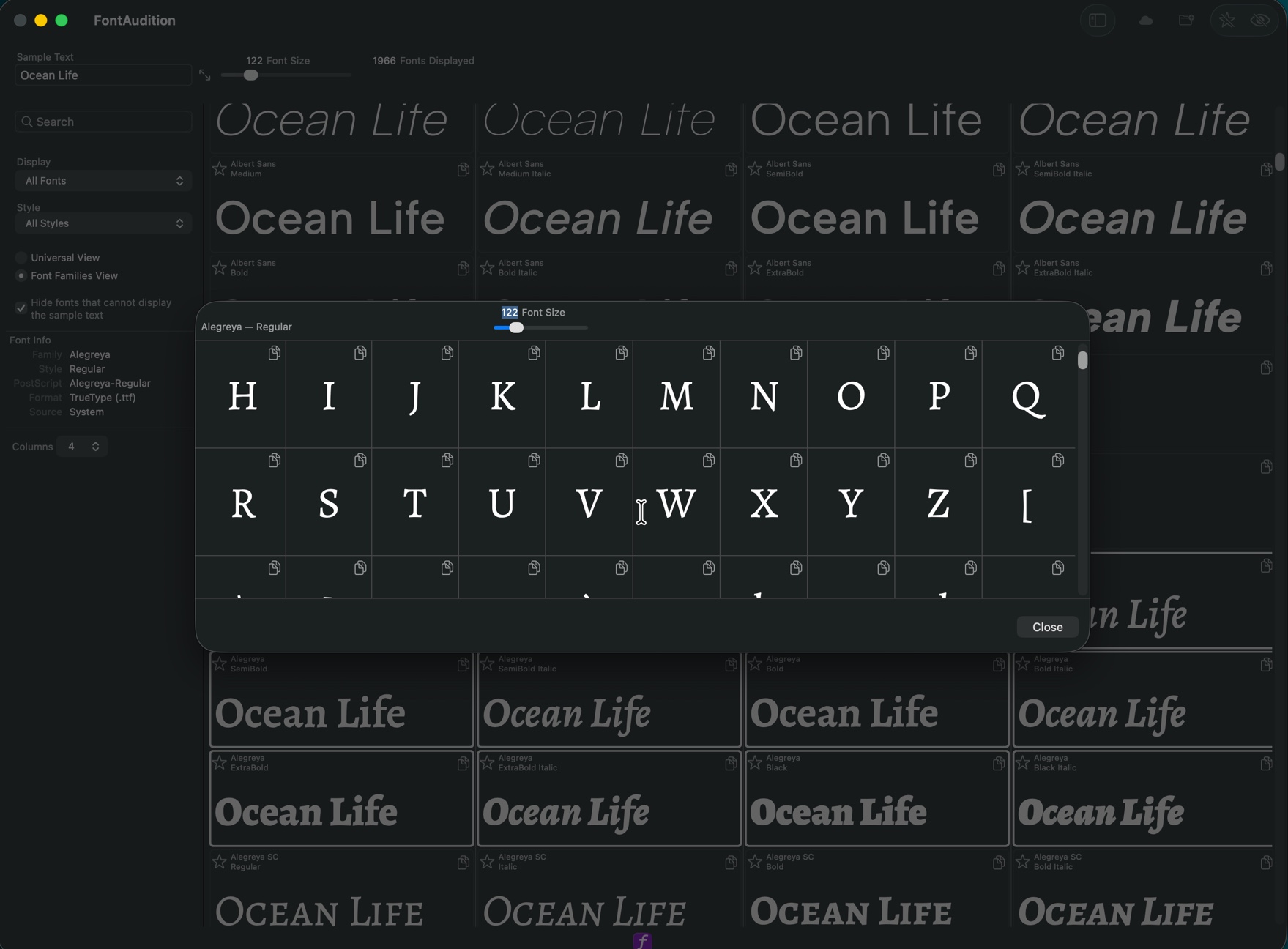
Cliquez sur une police et le panneau Info police la nomme précisément : famille, style, nom PostScript — celui que réclament les apps de design et le CSS — format de fichier, et d'où vient la police, du système, d'un dossier que vous avez connecté ou de Google Fonts. Double-cliquez et vous obtenez la table de caractères complète : tous les glyphes couverts, à une taille que vous choisissez, chacun copiable séparément.
Étoilez les polices au fil de l'eau, puis enregistrez l'ensemble comme collection nommée — Refonte de marque client, Synthés du documentaire, quel que soit le projet. Les collections peuvent être complétées, dupliquées et supprimées, leur nombre n'est pas limité et elles sont toujours là ensuite. Supprimer une collection ne touche jamais aux polices elles-mêmes.
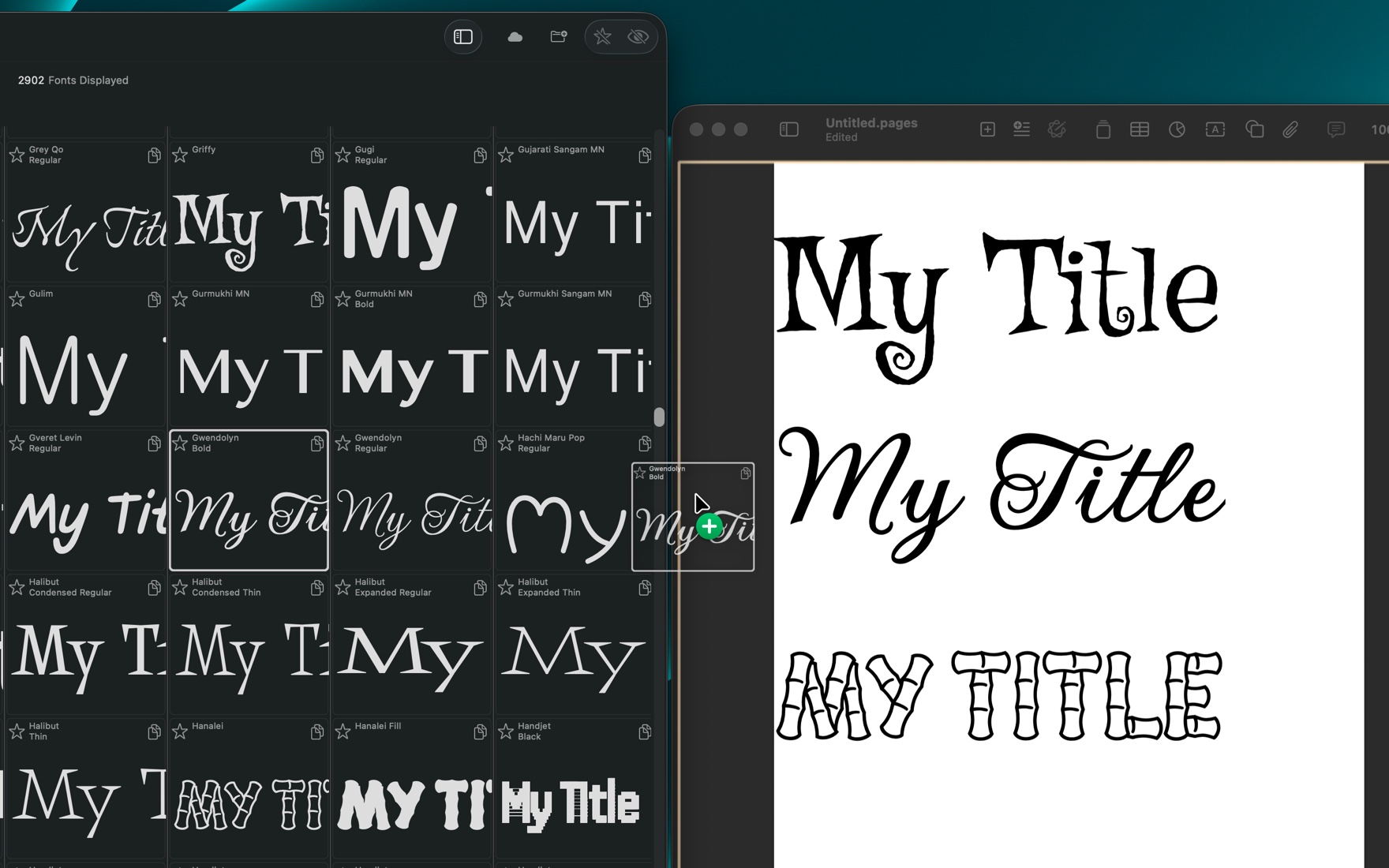
Prenez une vignette de police et déposez-la dans votre création. Ce qui arrive, c'est votre texte d'exemple, composé dans cette police, à cette taille — pas un nom de police à retrouver ensuite dans un menu. La forme sous laquelle il arrive dépend de l'endroit où vous le déposez, et c'est l'app qui en décide.
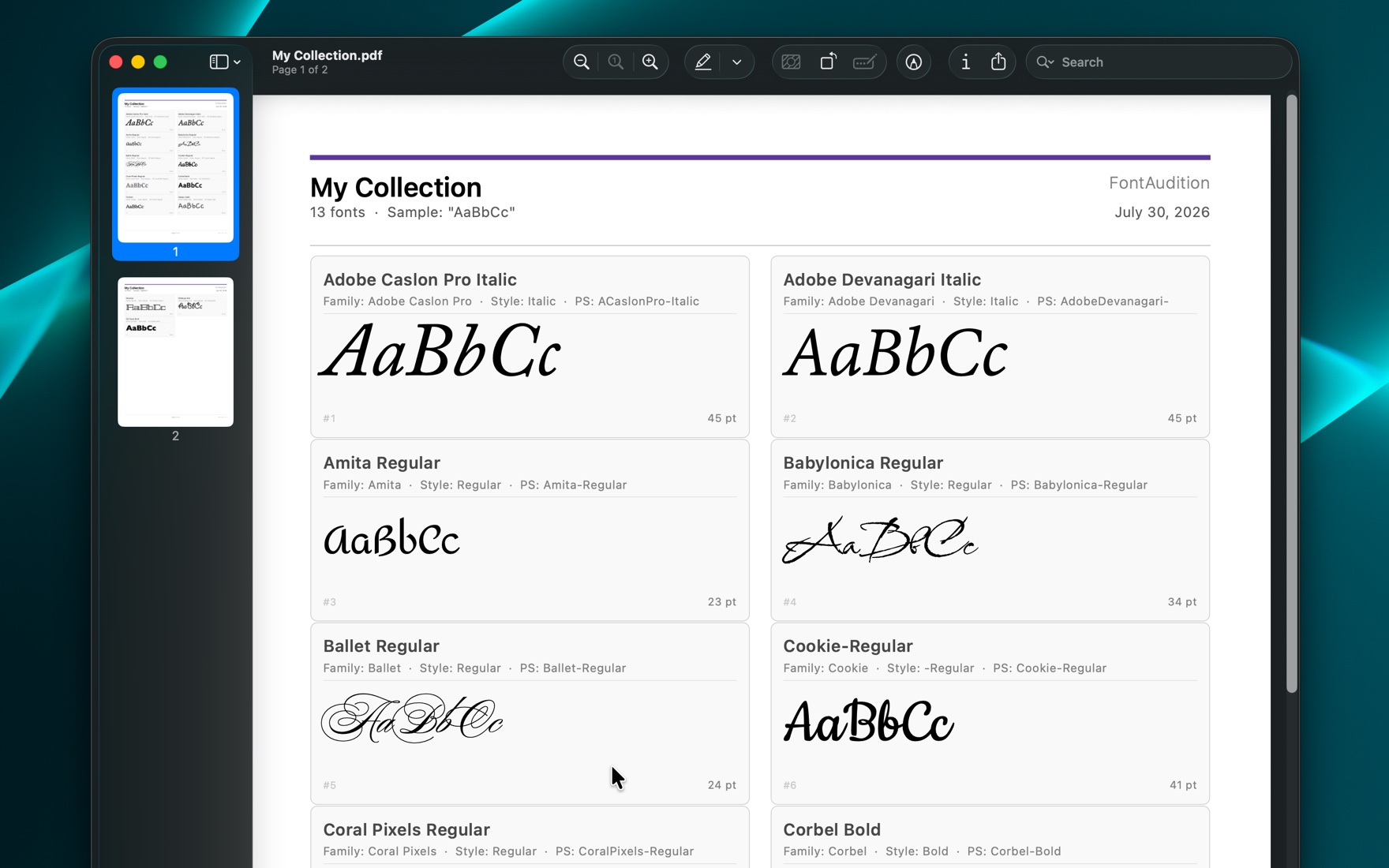
Exportez une collection en fiche de polices PDF — une planche imprimable avec le nom, la famille, le style et le nom PostScript de chaque police, un spécimen de caractères et votre texte d'exemple composé dans chacune — ou en liste de noms au format texte pour un cahier des charges ou un e-mail. Le PDF s'ouvre dès qu'il est écrit.
Captures
Capturé sur un Mac avec un peu moins de trois mille polices installées : parcourir, regarder de plus près, trouver d'autres polices et faire sortir celle qu'on a choisie. Chaque image renvoie à sa pleine résolution, l'interface est donc lisible si vous voulez la lire.
Le texte d'exemple en haut, la taille à côté, et un décompte en direct des polices ayant survécu à vos filtres. Ici, 2 933 polices composant les deux mêmes mots en 172 pt.
La recherche, les filtres Affichage et Style, les deux modes de navigation, la case de couverture de glyphes, et le panneau Info police nommant la police sélectionnée jusqu'à son nom PostScript et sa provenance.
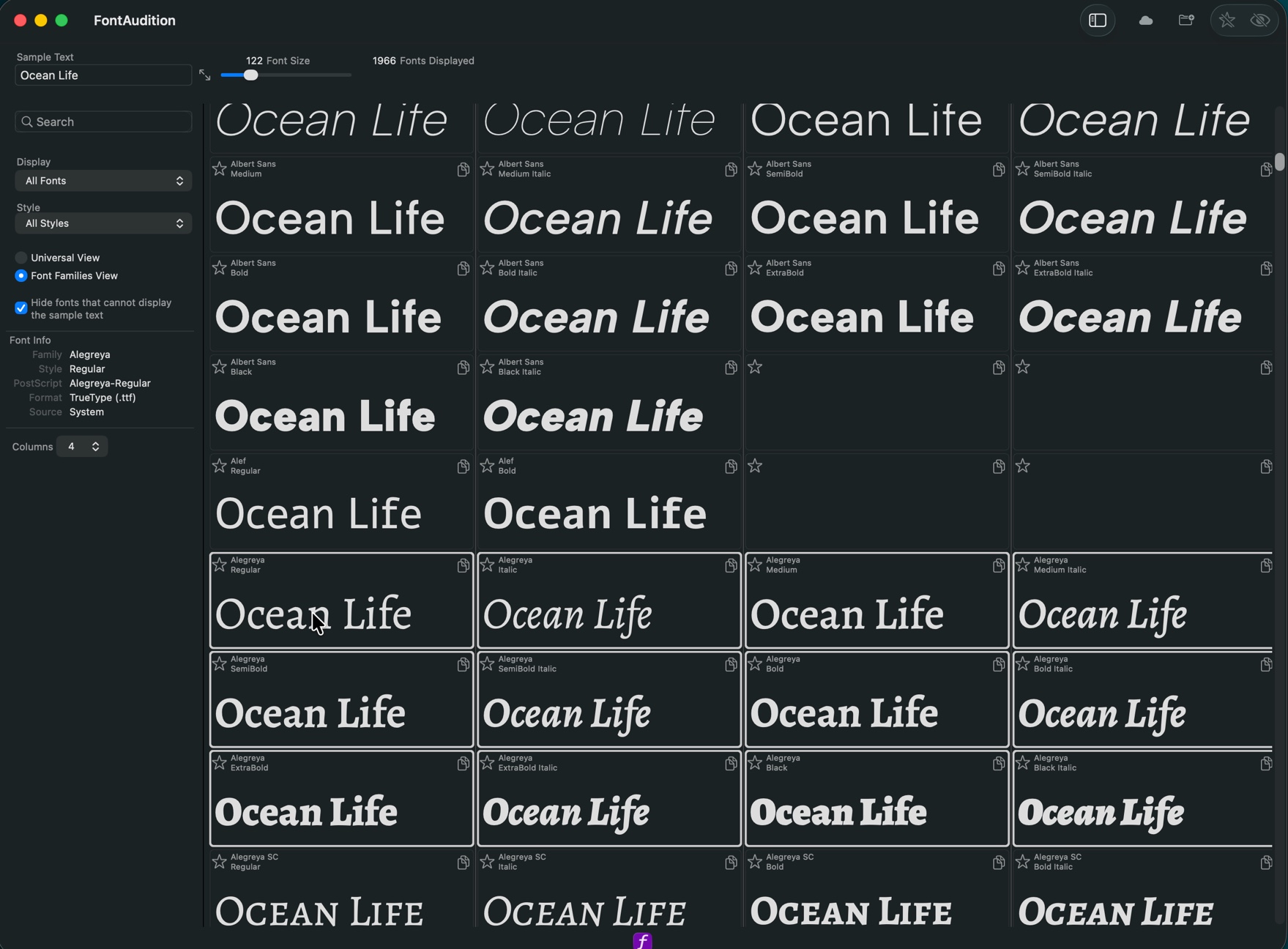
Changer de mode regroupe la grille pour que chaque famille commence sur sa propre ligne. Cliquez sur une graisse et toute la famille s'allume d'un coup — et le compte baisse, car cette vue est faite pour les familles de plus d'une graisse.
Double-cliquez sur une vignette pour la table de caractères complète, à la taille que vous fixez, avec un bouton de copie sur chaque glyphe — le moyen le plus rapide de vérifier qu'une police porte bien l'accent ou le symbole dont votre texte a besoin.
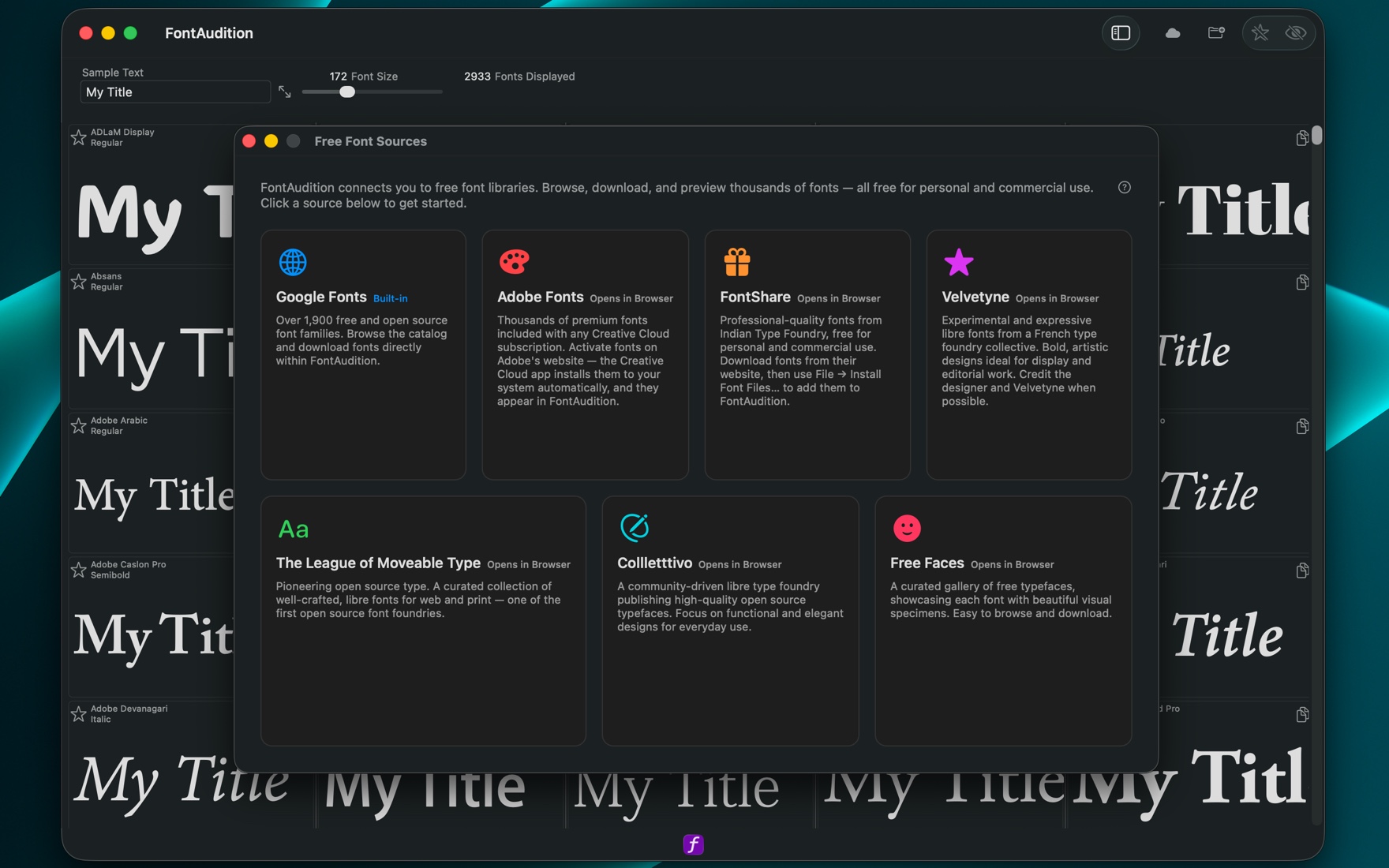
Google Fonts est intégré — parcourez environ 1 900 familles open source et installez-les depuis FontAudition. Six autres bibliothèques gratuites sont listées à côté, chacune s'ouvrant dans votre navigateur.
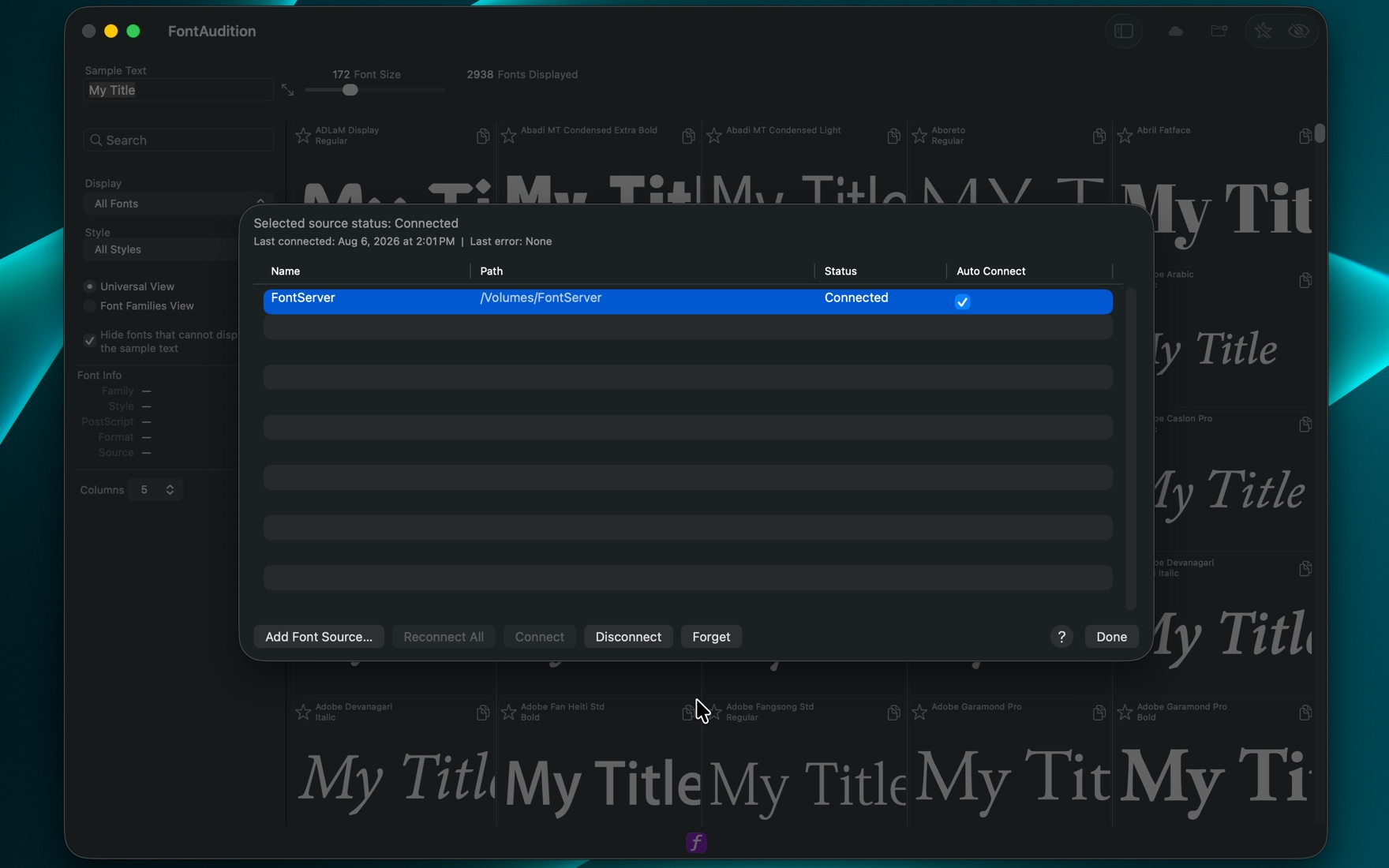
Un serveur de polices monté comme volume réseau, connecté et réglé pour se reconnecter tout seul. Rien n'est copié ni installé — les polices sont simplement lisibles dans FontAudition tant que le volume est là.
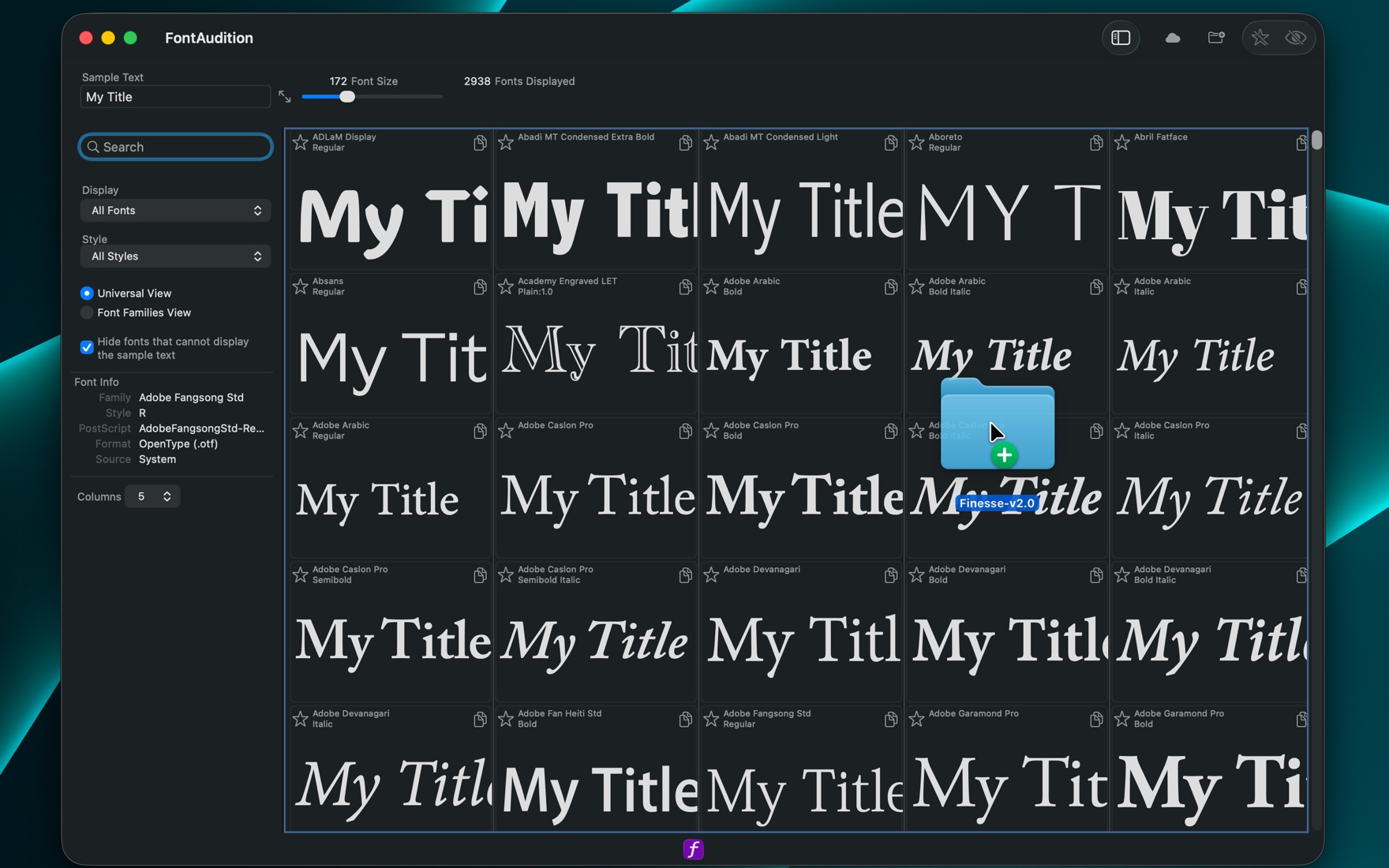
Une vignette de police glissée hors de la grille vers Pages, arrivant en texte stylisé déjà composé dans cette police — sans ressaisie, et sans chercher le nom dans un menu de polices.
Une collection exportée en planche PDF : chaque police nommée avec sa famille, son style et son nom PostScript, un spécimen de caractères, et votre texte d'exemple composé à une taille qui tient.
Deux façons de regarder
Les mêmes polices, disposées pour deux questions différentes. Passez de l'une à l'autre quand vous voulez, et sautez d'une police dans une vue à cette même police dans l'autre.
Regular, Bold et Oblique ont chacune leur vignette, triées par ordre alphabétique. C'est la vue pour la question « qu'est-ce que j'ai, et est-ce que quelque chose convient ? » — un balayage plat et ininterrompu de tout ce qui est installé, y compris les familles qui ne comptent qu'une graisse.
Les familles de plus d'une graisse sont rassemblées et commencent sur une nouvelle ligne, pour que rien d'autre n'encombre la comparaison. C'est la vue pour « cette famille a-t-elle l'étendue qu'exige ce projet ? » — et le regroupement est assez fin pour que Roboto Condensed Light se place avec Roboto Condensed. Cliquez sur une graisse et toute la famille se met en évidence.

Ce qui fait gagner le plus de temps
Auditionner n'est que la moitié du travail : le choix doit encore rejoindre la création. Glissez une vignette hors de FontAudition et votre texte d'exemple arrive déjà composé dans cette police, dans le format que l'app réceptrice comprend le mieux. Vous ne ressaisissez rien, et vous ne cherchez pas dans un menu le nom que vous venez de choisir.
Du vectoriel vivant avec les vraies métriques de la police, rogné au plus juste. Se dépose dans Illustrator, InDesign et Aperçu comme quelque chose que vous pouvez continuer à mettre à l'échelle.
Un bitmap du texte composé, partout où c'est une image que l'on veut — Photoshop et toute autre app acceptant une image du presse-papiers.
Du texte modifiable qui emporte la police et la taille avec lui : Pages, Keynote, Word et TextEdit reçoivent des mots dans lesquels vous pouvez encore taper, déjà stylisés.
Balisé avec la famille et la taille en ligne, ce que lisent Figma, Sketch, Canva, Notion et Google Docs quand vous y déposez quelque chose.
Déposez sur une timeline Final Cut Pro et vous obtenez un Basic Title avec votre texte d'exemple déjà composé dans cette famille, ce style et cette taille — aucun titre à construire à la main.
Le recours que toute app comprend, pour qu'un glisser n'échoue jamais purement et simplement. Il y a aussi un bouton de copie sur chaque vignette quand le presse-papiers est le chemin le plus court.
D'où viennent les polices
FontAudition affiche les polices installées sur votre Mac et vous donne deux façons d'élargir cela : une bibliothèque gratuite intégrée à l'app, et n'importe quel dossier de polices que vous gardez déjà ailleurs.
Environ 1 900 familles gratuites et open source sont consultables dans l'app — cherchables, filtrables par catégorie et lisibles hors ligne puisque le catalogue est livré avec l'app. Cliquez sur une famille et elle télécharge juste de quoi vous la montrer, dans FontAudition uniquement ; regardez-en cinquante, fermez la fenêtre, rien ne reste. Installez celles que vous voulez et toutes les graisses descendent et deviennent disponibles partout sur votre Mac. Au-delà de Google, un panneau de sources gratuites pointe vers six autres bibliothèques libres réputées.
Pointez FontAudition vers un dossier de polices — sur votre Mac, sur un disque, ou sur un NAS ou serveur de fichiers — et il les lit sans rien installer ni copier. Les sources se reconnectent d'elles-mêmes quand vous rebranchez le disque ou montez le partage, et une police dont le disque manque vous dit quelle source elle attend plutôt que de disparaître en silence. Quand vous voulez vraiment installer une police, déposez-la sur la fenêtre : elle s'installe pour tout le système, apparaît dans le Livre des polices, et les doublons sont ignorés plutôt qu'empilés.
De petites choses qui comptent
Ajoutez ou retirez des polices dans le Livre des polices pendant que FontAudition est ouvert et la grille se met à jour d'elle-même. Sans relancer, sans bouton d'actualisation.
Masquez n'importe quelle police ou famille de votre grille sans la désinstaller — pratique pour les centaines de polices système avec lesquelles vous ne composerez jamais. Un panneau de polices masquées ramène ce sur quoi vous changez d'avis.
Les polices que vous avez installées et les familles Google que vous avez téléchargées peuvent être supprimées depuis l'app, avec un avertissement clair au préalable. Les polices système et celles vivant dans un dossier que vous avez connecté ne sont jamais supprimables, car elles n'appartiennent pas à FontAudition.
Sept étapes courtes qui désignent les vrais contrôles et expliquent à quoi chacun sert, disponibles à tout moment depuis le menu Aide et pas seulement au premier lancement. Une aide écrite plus complète, avec des guides sur les sources de polices et l'installation, l'accompagne.
Retours
FontAudition Desktop est sur le Mac App Store — et les apps dans lesquelles il devrait se déposer proprement, comme les problèmes qu'il devrait résoudre, méritent toujours d'être entendus. Si vous avez un flux de travail typographique dans lequel vous voudriez le voir s'intégrer, écrivez-nous.