Tus palabras, en todo lo que tienes.
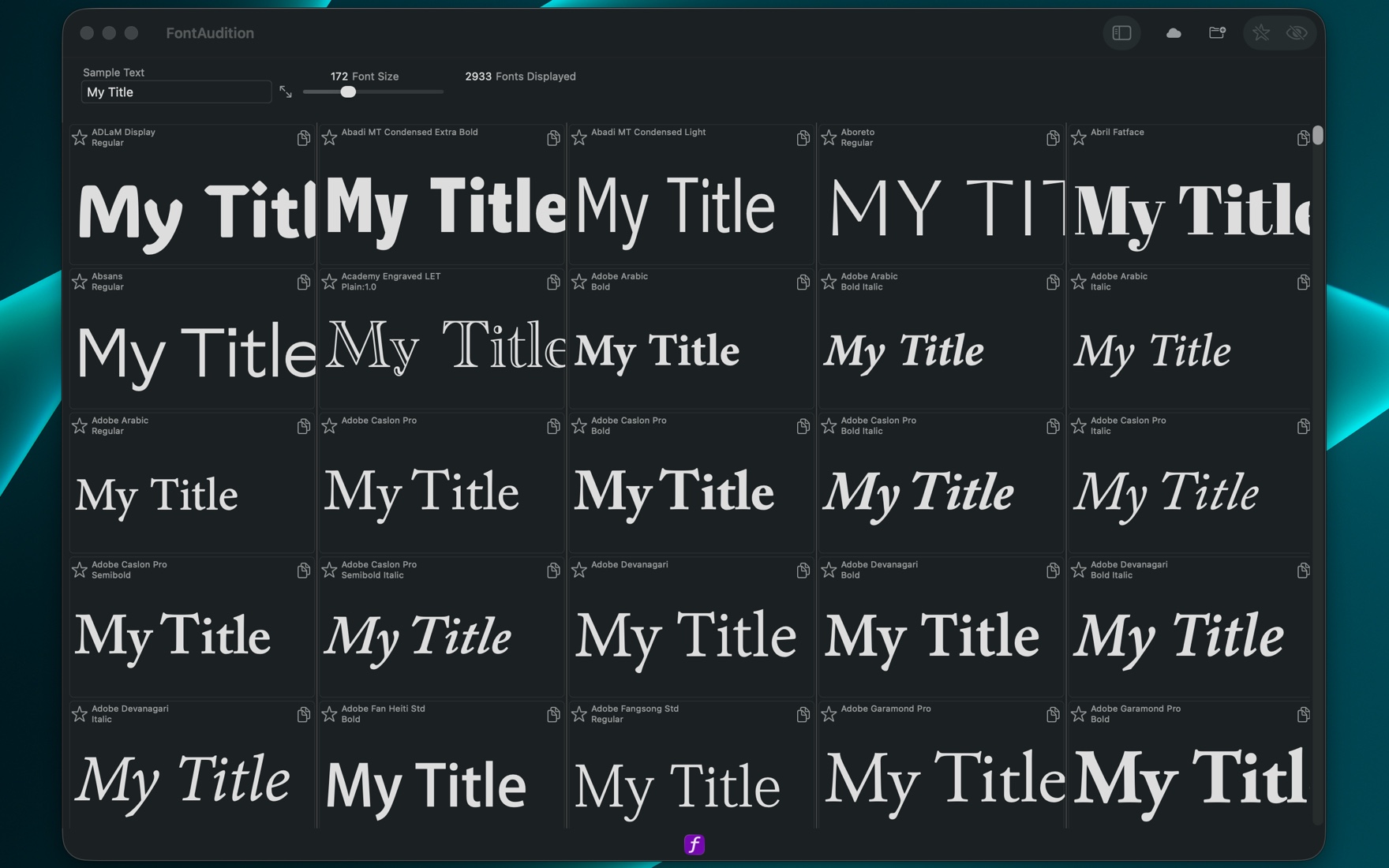
Texto de muestra arriba, tamaño al lado y un recuento en vivo de cuántas fuentes han sobrevivido a tus filtros. Aquí son 2.933 fuentes componiendo las mismas dos palabras a 172 pt.
Guía de FontAudition Desktop
Un menú de fuentes te enseña nombres. FontAudition te enseña tu propio texto, en todas las fuentes de tu Mac y al tamaño con el que trabajas, y luego te deja arrastrar la elegida directamente a la app en la que estás diseñando. Esta guía recorre cómo funciona, paso a paso.


El recorrido
Lo que pongas en el campo de texto de muestra se compone en toda la cuadrícula mientras escribes: el titular real, el nombre del cliente, esa palabra incómoda con ligadura. Los ajustes preestablecidos están a un clic para pangramas, el alfabeto completo, números y monedas, latín acentuado y Lorem Ipsum, y se abre un editor más grande si tu muestra ocupa varias líneas. Tu texto de muestra sigue ahí la próxima vez que abras la app.
El tamaño de previsualización va de 32 a 500 puntos con un control deslizante o escribiendo una cifra exacta, y la cuadrícula puede tener de una a ocho columnas. Pequeña y densa para recorrer una biblioteca, o una única columna enorme para juzgar una fuente de display tal como se verá de verdad.
Busca por nombre con varias palabras a la vez. Filtra por clasificación de estilo —sin serifa, serifa y sus subclases, monoespaciada, display, manuscrita, ornamental, símbolos— que sigue funcionando con las muchas fuentes que no llevan metadatos de clasificación, porque el filtro recurre a leer el nombre. Un contador te dice cuántas fuentes han sobrevivido a todos los filtros aplicados.
Una casilla elimina todas las fuentes a las que les faltan glifos de tu muestra: el filtro más útil de la app en cuanto tu texto lleva acentos, caracteres no latinos o símbolos. Las fuentes con cobertura parcial siguen visibles y muestran lo que pueden en lugar de llenar la celda de cuadros, y lo que se vería como basura lo dice claramente.
Haz clic en cualquier fuente y el panel Info de fuente la identifica con precisión: familia, estilo, nombre PostScript —el que quieren las apps de diseño y CSS—, formato de archivo y de dónde salió, sea el sistema, una carpeta que conectaste o Google Fonts. Haz doble clic y obtienes la hoja de caracteres completa: todos los glifos que cubre la fuente, al tamaño que elijas y cada uno copiable por separado.
Marca fuentes con una estrella sobre la marcha y guarda el conjunto como una colección con nombre: Cambio de marca del cliente, Rótulos del documental, lo que sea el trabajo. Las colecciones se pueden ampliar, duplicar y eliminar, no hay límite de cuántas conservas y siguen ahí la próxima vez. Eliminar una colección nunca toca las fuentes.
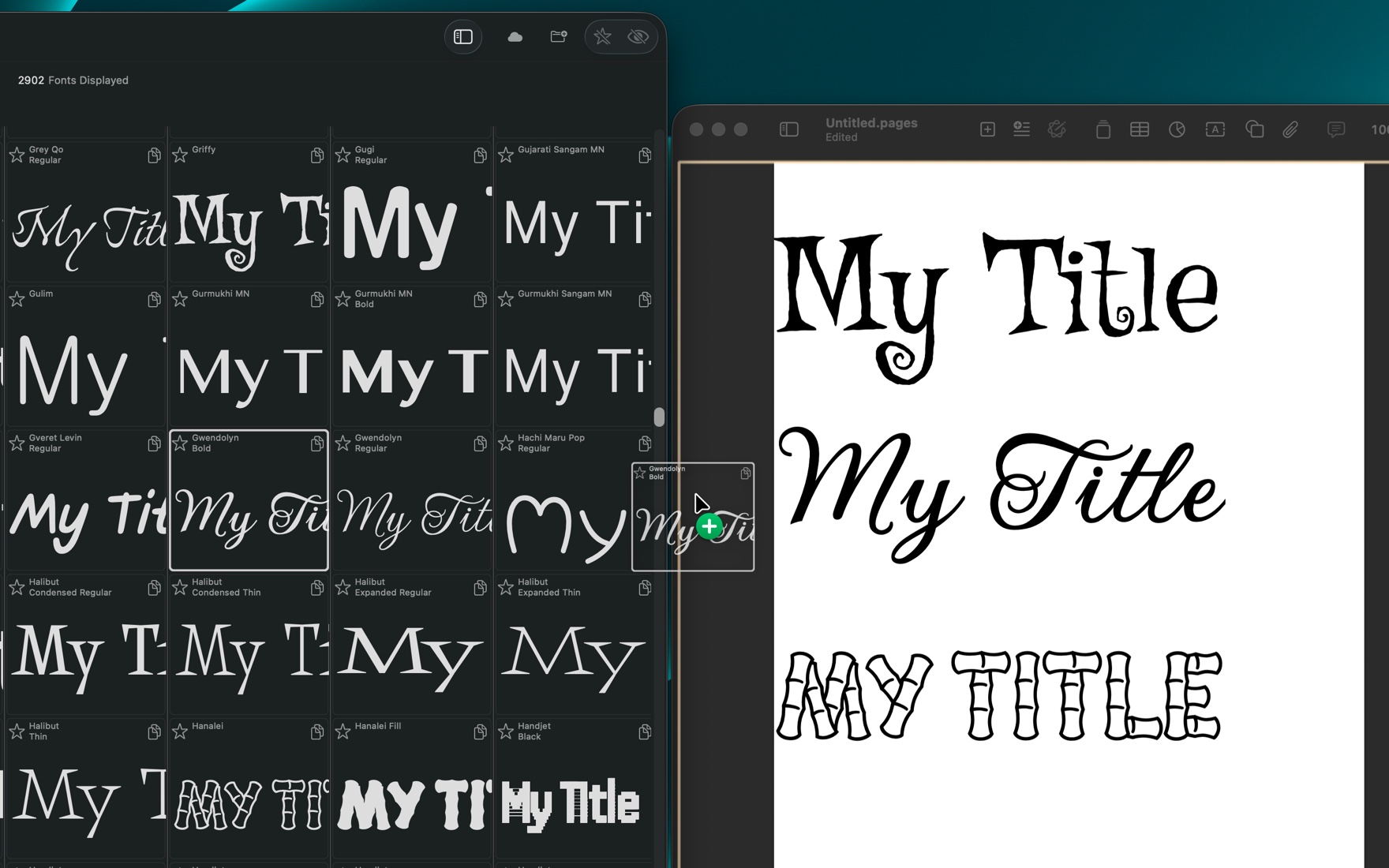
Coge una ficha de fuente y suéltala en tu diseño. Lo que llega es tu texto de muestra, compuesto en esa fuente y a ese tamaño, no un nombre de fuente que luego tienes que buscar en un menú. En qué forma llega depende de dónde lo sueltes, y eso lo decide la propia app.
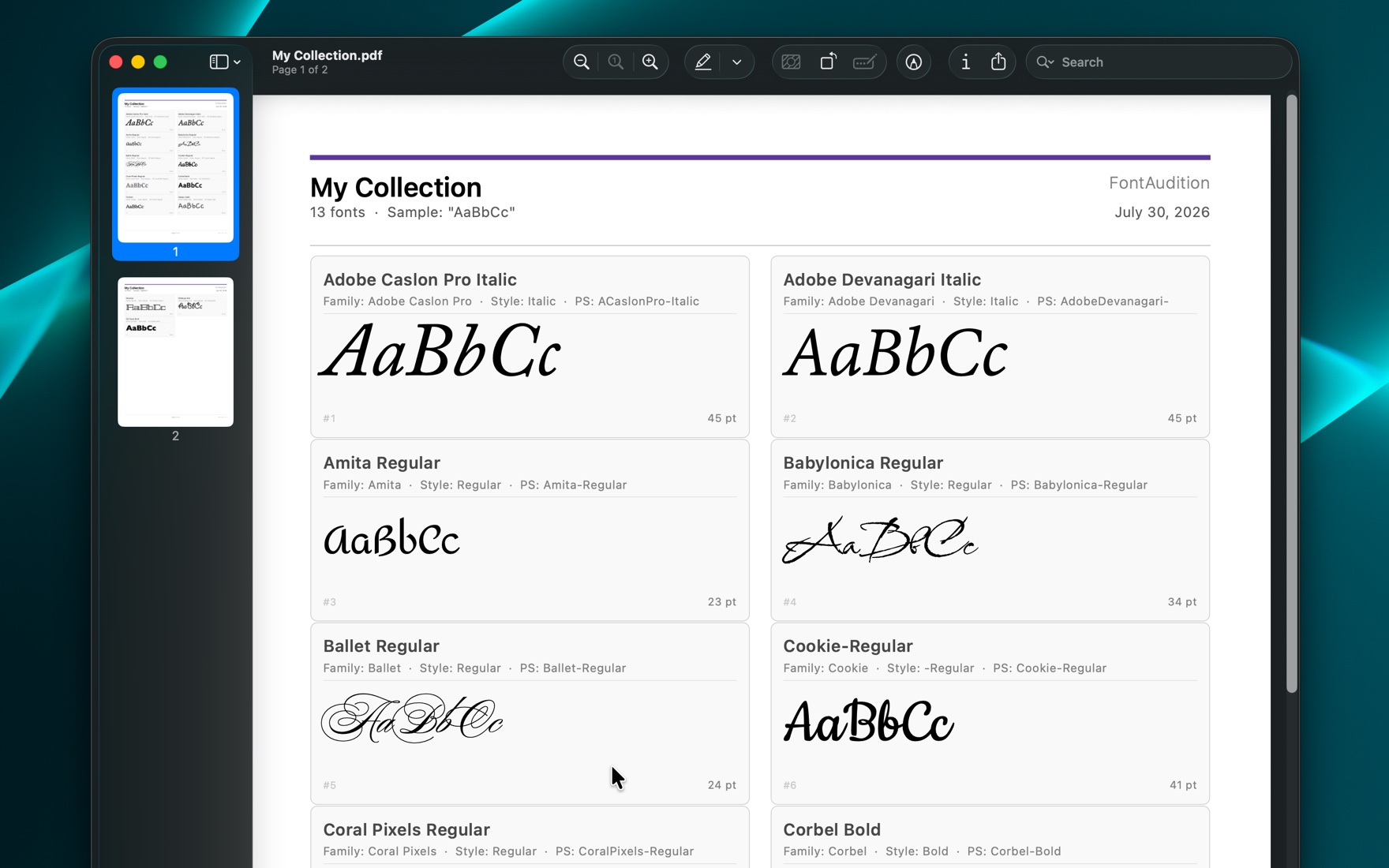
Exporta una colección como hoja de fuentes en PDF —un muestrario imprimible con el nombre, la familia, el estilo y el nombre PostScript de cada fuente, un espécimen de caracteres y tu texto de muestra compuesto en cada una— o como lista de nombres en texto plano para un documento de especificaciones o un correo. El PDF se abre en cuanto se escribe.
Capturas
Capturado en un Mac con algo menos de tres mil fuentes instaladas: explorando, mirando de cerca, encontrando más fuentes y sacando la elegida. Cada imagen enlaza a su resolución completa, así que la interfaz se lee si quieres leerla.
Texto de muestra arriba, tamaño al lado y un recuento en vivo de cuántas fuentes han sobrevivido a tus filtros. Aquí son 2.933 fuentes componiendo las mismas dos palabras a 172 pt.
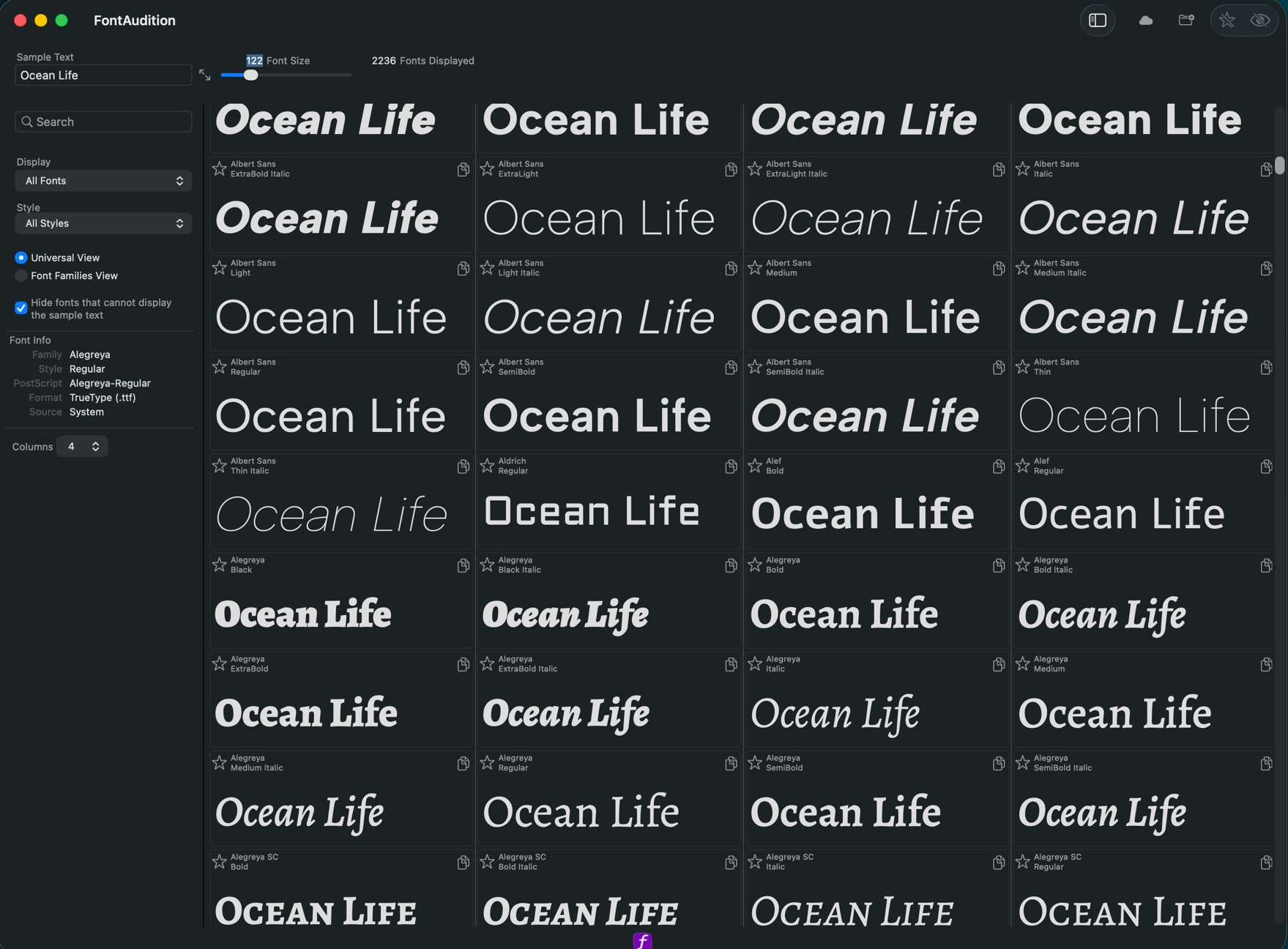
La búsqueda, los filtros Mostrar y Estilo, los dos modos de exploración, la casilla de cobertura de glifos y el panel Info de fuente identificando la fuente seleccionada hasta su nombre PostScript y su procedencia.
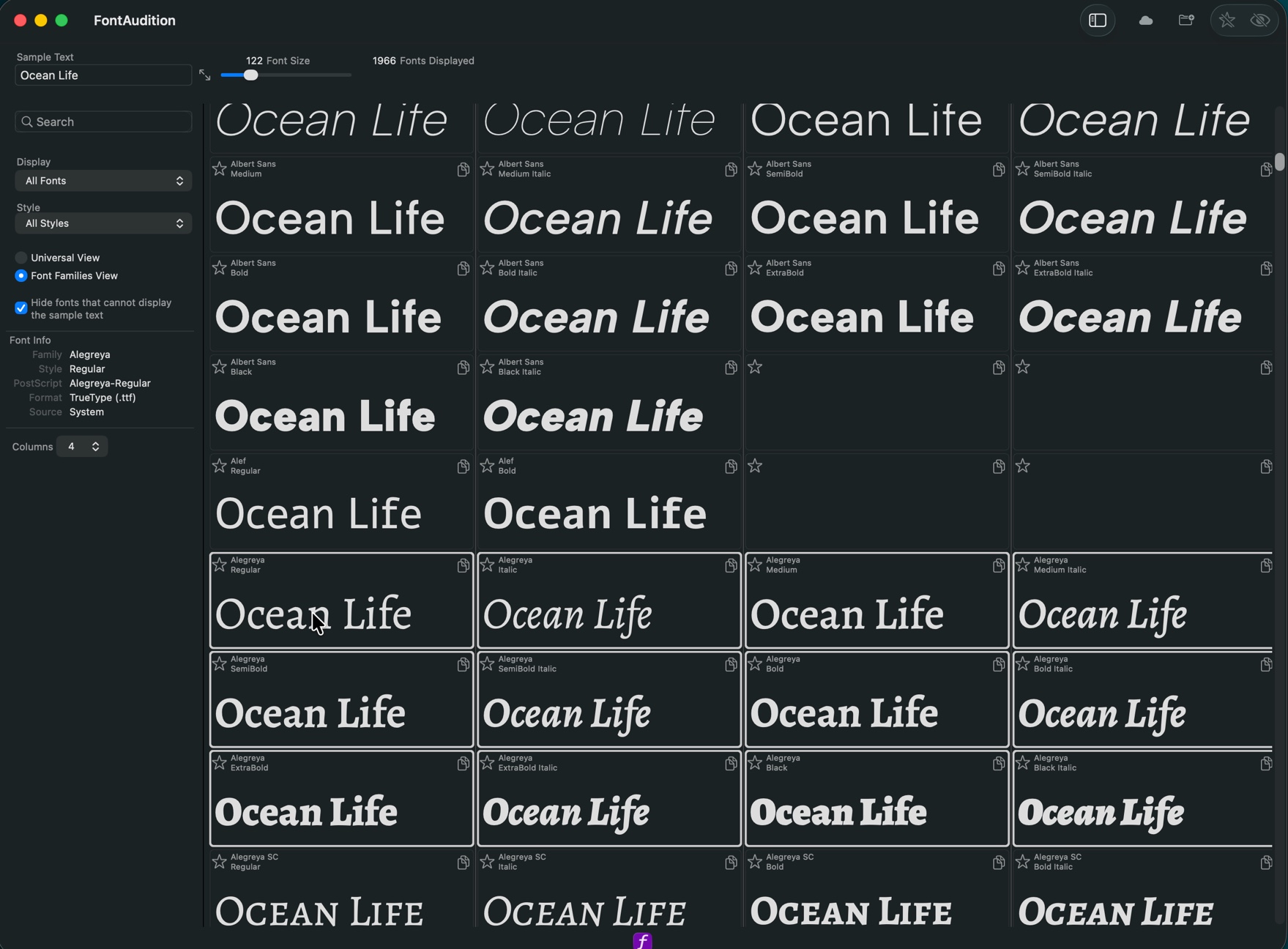
Cambiar de modo reagrupa la cuadrícula para que cada familia empiece en su propia fila. Haz clic en cualquier peso y toda la familia se ilumina a la vez, y el recuento baja, porque esta vista es para familias con más de un peso.
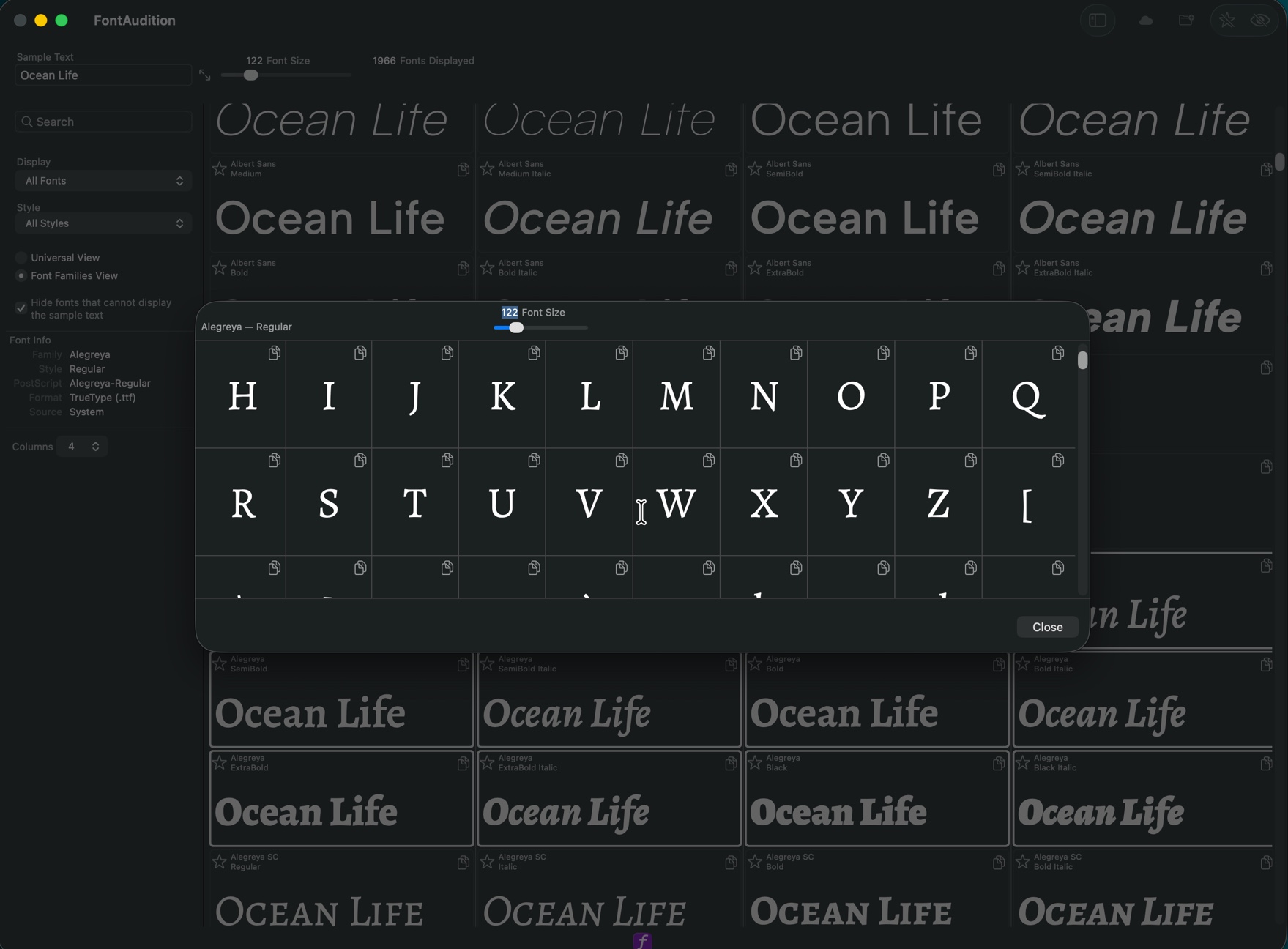
Haz doble clic en cualquier ficha para ver la hoja de caracteres completa, al tamaño que fijes y con un botón de copiar en cada glifo: la forma más rápida de comprobar que una fuente lleva de verdad el acento o el símbolo que tu texto necesita.
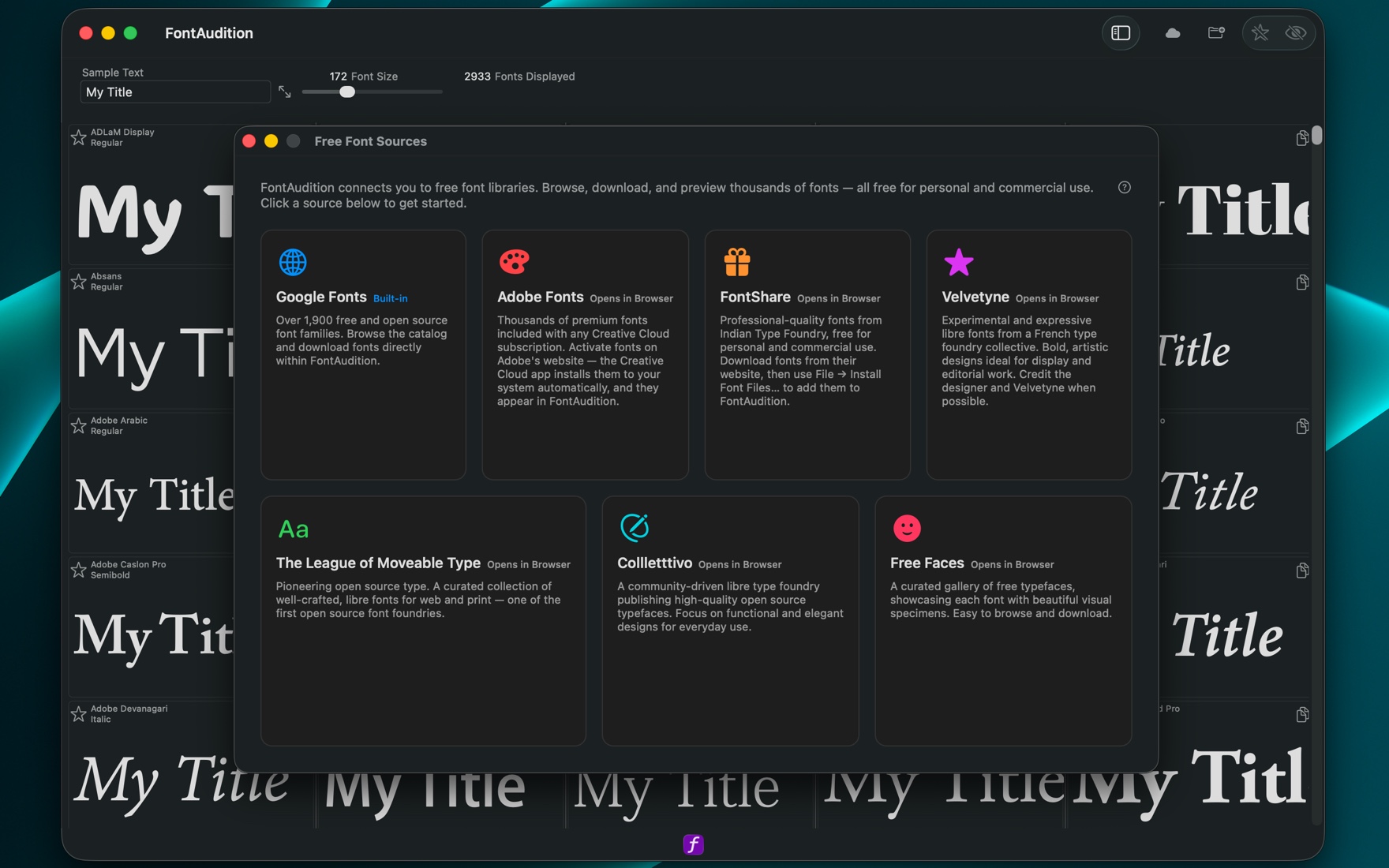
Google Fonts está integrado: explora unas 1.900 familias de código abierto e instálalas desde dentro de FontAudition. A su lado se enumeran seis bibliotecas gratuitas más, cada una abriéndose en tu navegador.
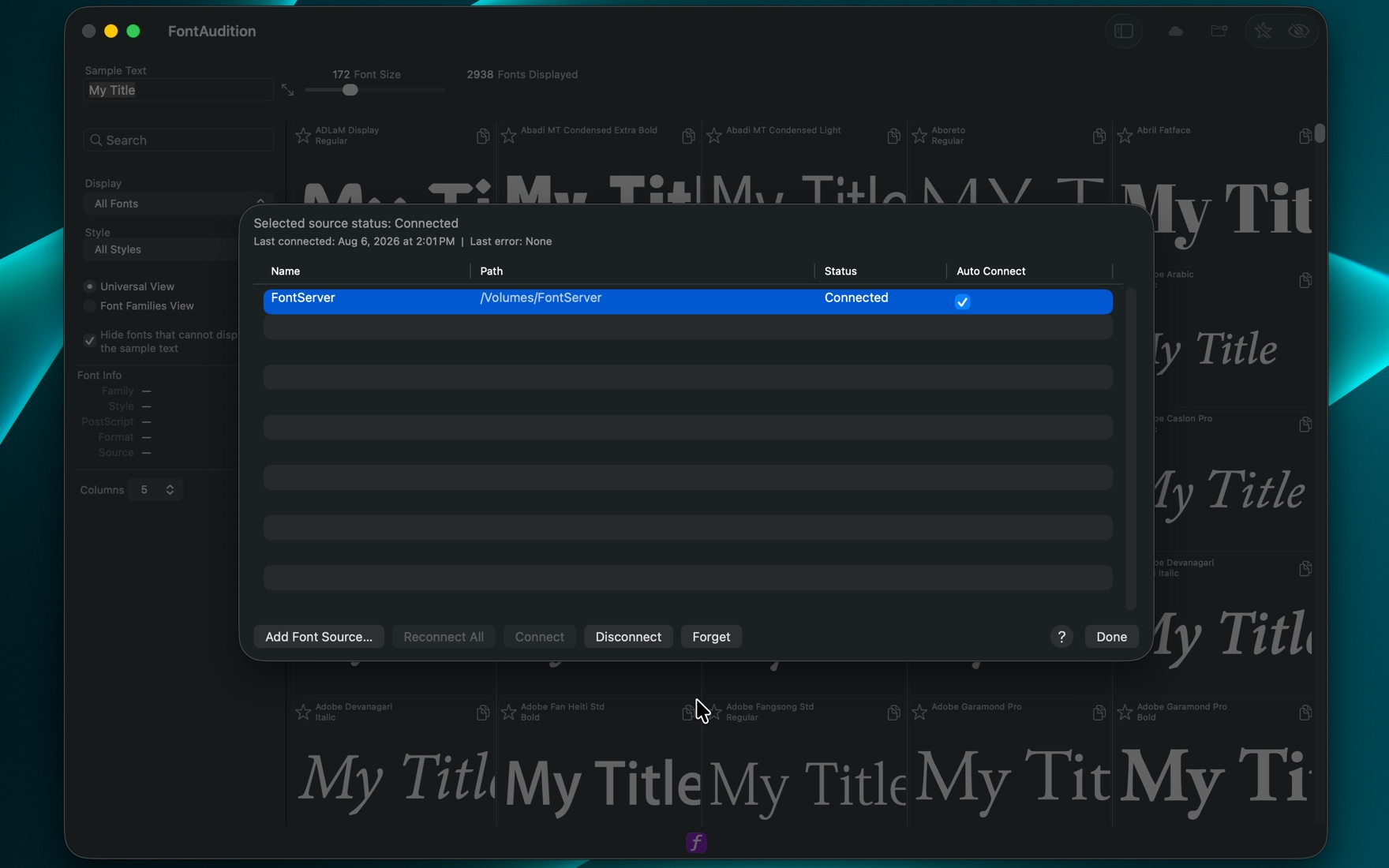
Un servidor de fuentes montado como volumen de red, conectado y configurado para reconectarse solo. No se copia ni se instala nada: las fuentes simplemente se pueden leer dentro de FontAudition mientras el volumen esté ahí.
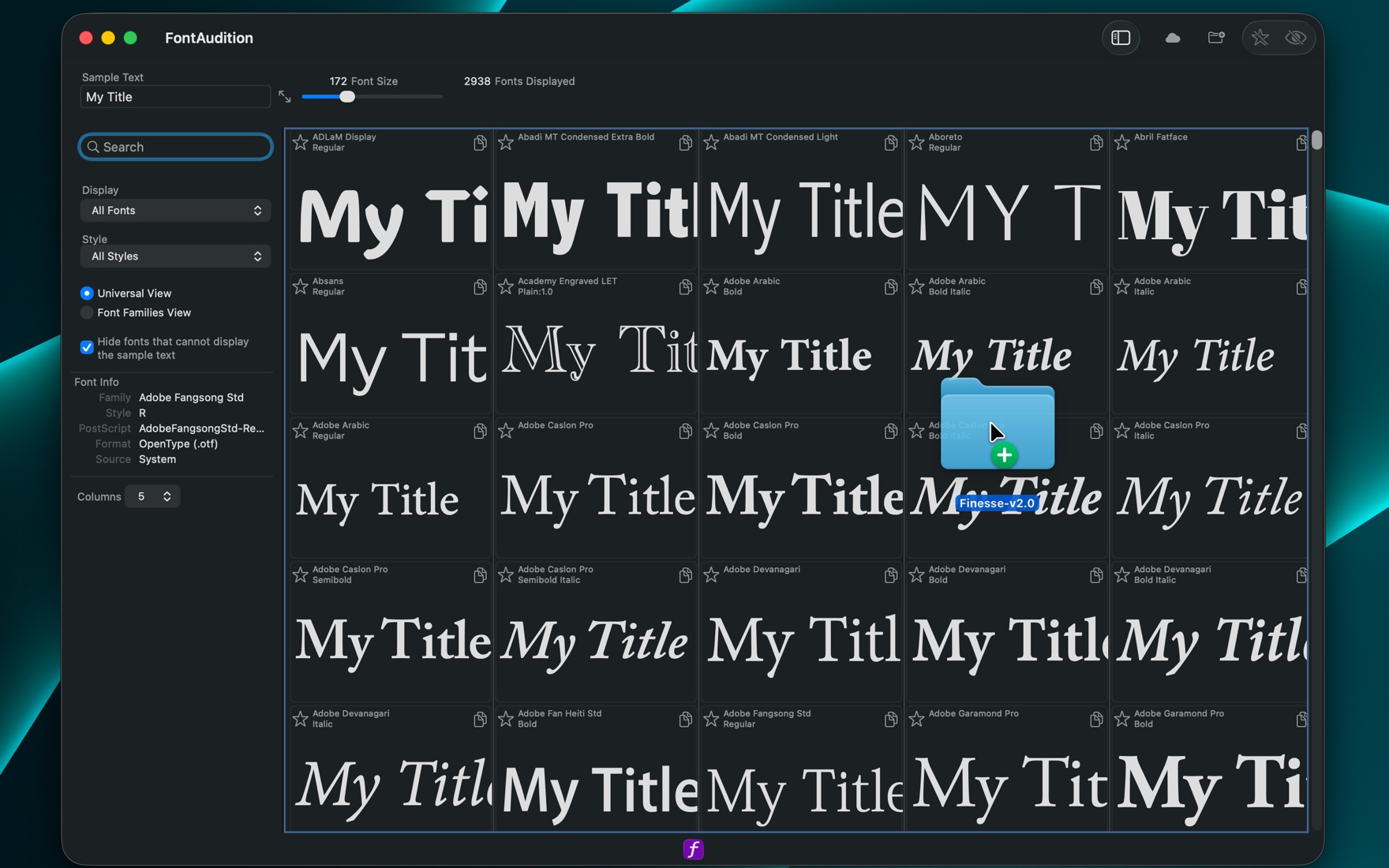
Una ficha de fuente arrastrada fuera de la cuadrícula hasta Pages, que llega como texto con estilo ya compuesto en esa fuente: sin volver a escribir nada y sin buscar el nombre en un menú de fuentes.
Una colección exportada como muestrario en PDF: cada fuente identificada con su familia, estilo y nombre PostScript, un espécimen de caracteres y tu texto de muestra compuesto a un tamaño que encaje.
Dos formas de mirar
Las mismas fuentes, dispuestas para dos preguntas distintas. Cambia entre ellas cuando quieras y salta directamente de una fuente en una vista a esa misma fuente en la otra.
Regular, Negrita y Oblicua tienen cada una su ficha, ordenadas alfabéticamente. Esta es la vista para la pregunta «¿qué tengo y hay algo que quede bien?»: un recorrido plano e ininterrumpido de todo lo instalado, incluidas las familias que solo traen un peso.
Las familias con más de un peso se reúnen y empiezan en una fila nueva, para que nada más estorbe la comparación. Esta es la vista para «¿tiene esta familia el rango que pide el trabajo?», y agrupa con suficiente criterio como para que Roboto Condensed Light quede junto a Roboto Condensed. Haz clic en un peso y se resalta la familia entera.

La parte que más tiempo ahorra
Probar fuentes es solo la mitad del trabajo: la elección todavía tiene que llegar al arte. Arrastra una ficha fuera de FontAudition y tu texto de muestra llega ya compuesto en esa fuente, en el formato que mejor entienda la app receptora. No vuelves a escribir nada y no buscas en un menú el nombre que acabas de decidir.
Arte vectorial vivo con las métricas reales de la fuente, recortado justo. Cae en Illustrator, InDesign y Vista Previa como algo que puedes seguir escalando.
Un mapa de bits del texto compuesto para donde lo que se quiere es una imagen: Photoshop y cualquier otra app que acepte una imagen del portapapeles.
Texto editable que lleva consigo la fuente y el tamaño, así que Pages, Keynote, Word y TextEdit reciben palabras en las que aún puedes escribir, ya con estilo.
Marcado con la familia y el tamaño en línea, que es lo que leen Figma, Sketch, Canva, Notion y Google Docs cuando sueltas algo en ellas.
Suelta en una línea de tiempo de Final Cut Pro y obtienes un Basic Title con tu texto de muestra ya compuesto en esa familia, estilo y tamaño: ningún título que montar a mano.
El recurso que toda app entiende, para que un arrastre nunca falle sin más. También hay un botón de copiar en cada ficha cuando el portapapeles es el camino corto.
De dónde salen las fuentes
FontAudition muestra las fuentes instaladas en tu Mac y te da dos maneras de ampliarlas: una biblioteca gratuita integrada en la app y cualquier carpeta de fuentes que ya guardes en otro sitio.
Unas 1.900 familias gratuitas y de código abierto se pueden explorar dentro de la app: buscables, filtrables por categoría y legibles sin conexión porque el catálogo viene con la app. Haz clic en una familia y se descarga lo justo para mostrártela, solo en FontAudition; mira cincuenta, cierra la ventana y no queda nada. Instala las que quieras y bajan todos los pesos y quedan disponibles en todo tu Mac. Más allá de Google, un panel de fuentes gratuitas apunta a seis bibliotecas libres más de buena reputación.
Apunta FontAudition a una carpeta de fuentes —en tu Mac, en un disco o en un NAS o servidor de archivos— y las lee sin instalar ni copiar nada. Los orígenes se reconectan solos cuando vuelves a enchufar el disco o montas el recurso, y una fuente cuyo disco falta te dice a qué origen está esperando en vez de desaparecer sin más. Cuando sí quieras instalar una fuente como es debido, suéltala sobre la ventana: se instala en todo el sistema, aparece en Catálogo Tipográfico y los duplicados se omiten en lugar de acumularse.
Detalles pequeños que suman
Añade o quita fuentes en Catálogo Tipográfico con FontAudition abierto y la cuadrícula se actualiza sola. Sin reiniciar, sin botón de refrescar.
Oculta cualquier fuente o familia de tu cuadrícula sin desinstalarla: útil para los cientos de fuentes del sistema con las que nunca vas a componer. Un panel de fuentes ocultas devuelve lo que te repienses.
Las fuentes que instalaste y las familias de Google que descargaste se pueden eliminar desde dentro de la app, con un aviso claro antes. Las fuentes del sistema y las que viven en una carpeta que conectaste no se pueden eliminar nunca, porque no son de FontAudition.
Siete pasos breves que señalan los controles reales y explican para qué sirve cada uno, disponibles en cualquier momento desde el menú Ayuda y no solo en el primer arranque. Junto a él hay una ayuda escrita más completa, con guías sobre orígenes de fuentes e instalación.
Comentarios
FontAudition Desktop ya está en el Mac App Store, y sigue mereciendo la pena saber en qué apps debería soltar limpiamente y qué problemas debería resolver. Si tienes un flujo de trabajo tipográfico en el que querrías que encajara, ponte en contacto.