你的文字,呈现在你拥有的一切字体中。
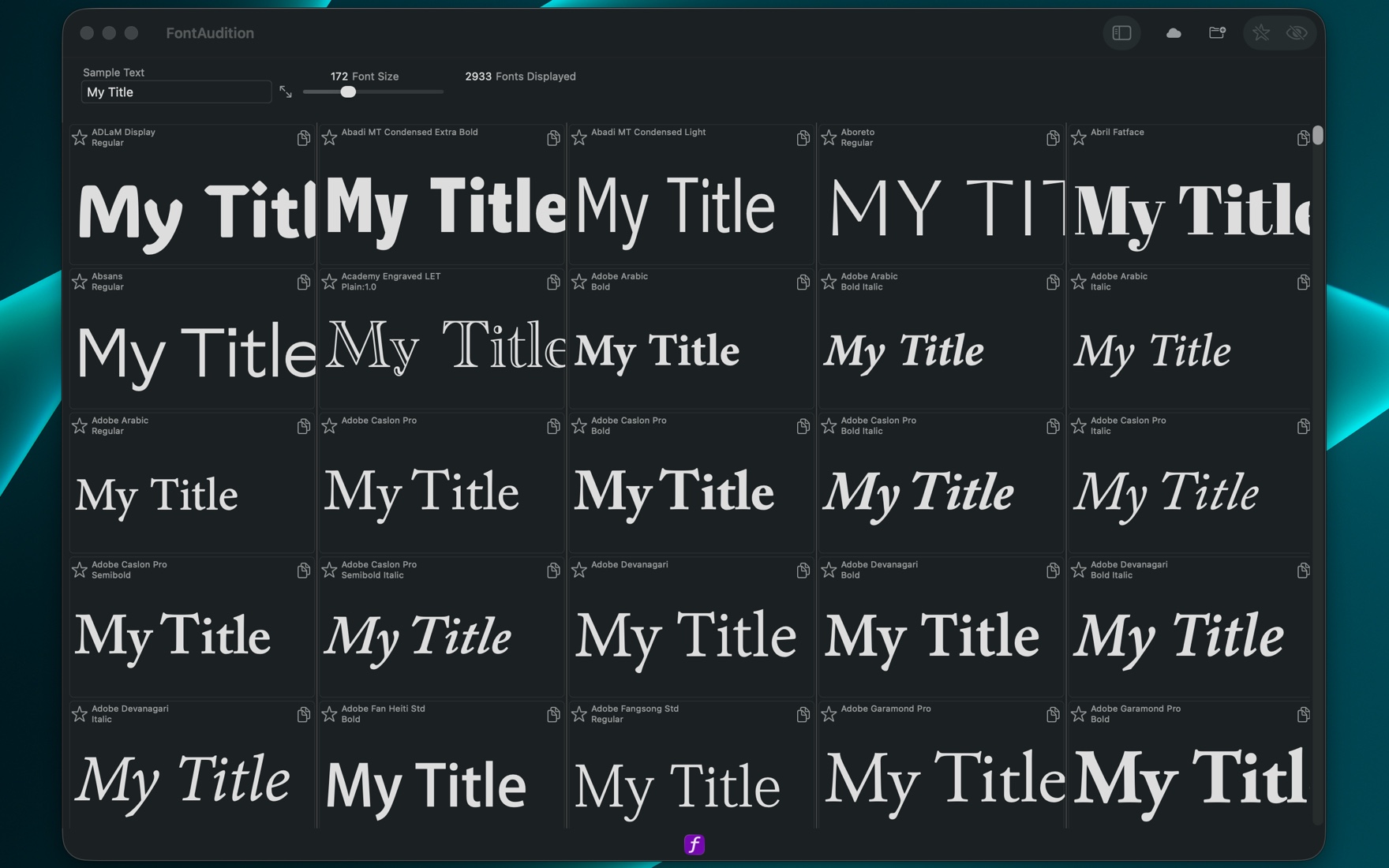
顶部是示例文本,旁边是字号,还有一个实时计数,显示有多少字体通过了你的筛选。这里是 2,933 款字体,用 172 pt 排同样的两个词。
FontAudition Desktop 指南
字体菜单只给你看名称。FontAudition 给你看的是你自己的文字,用 Mac 上的每一款字体、按你正在使用的字号呈现——然后让你把选中的那款直接拖进你正在设计的应用里。本指南一步步说明它是怎么运作的。


完整流程
你在示例文本框里输入什么,整个网格就随之呈现什么:真正的标题、客户名称、那个带连字的别扭单词。预设只需一次点击,涵盖全字母句、完整字母表、数字与货币符号、带重音的拉丁字母以及 Lorem Ipsum;如果示例文字有好几行,还会打开更大的编辑器。下次打开应用时,你的示例文本依然在。
预览字号从 32 到 500 点,可用滑块调节,也可直接输入精确数值,网格可在一到八列之间变化。小而密,适合快速浏览整个字体库;单独一列放到极大,则能按展示字体真正会被看到的样子来判断。
按名称搜索,可同时使用多个关键词。按样式分类筛选——无衬线体、衬线体及其子类、等宽体、展示体、手写体、装饰体、符号——即使面对大量没有分类元数据的字体也依然有效,因为筛选会退回到读取名称。计数会告诉你,经过你所有的筛选后还剩多少款字体。
一个勾选框就能移除所有缺少示例字形的字体——一旦你的文字包含重音符号、非拉丁字符或符号,这就是应用中最有用的筛选。覆盖不完整的字体仍会显示并尽力呈现,而不是把单元格填满方框;那些会显示成乱码的,也会明确说明。
点按任意字体,“字体信息”面板会准确标明:家族、样式、PostScript 名称——设计应用和 CSS 需要的正是它——文件格式,以及字体的来源,无论是系统、你连接的文件夹,还是 Google Fonts。改为双击,则会得到完整的字符表:字体覆盖的每一个字形,按你设定的大小显示,且每个都能单独复制。
随手为字体加星标,再把加星的集合保存为具名集合——客户品牌焕新, 纪录片下三分之一字幕,无论项目叫什么。集合可以追加、复制和删除,数量没有上限,下次仍在。删除集合绝不会影响字体本身。
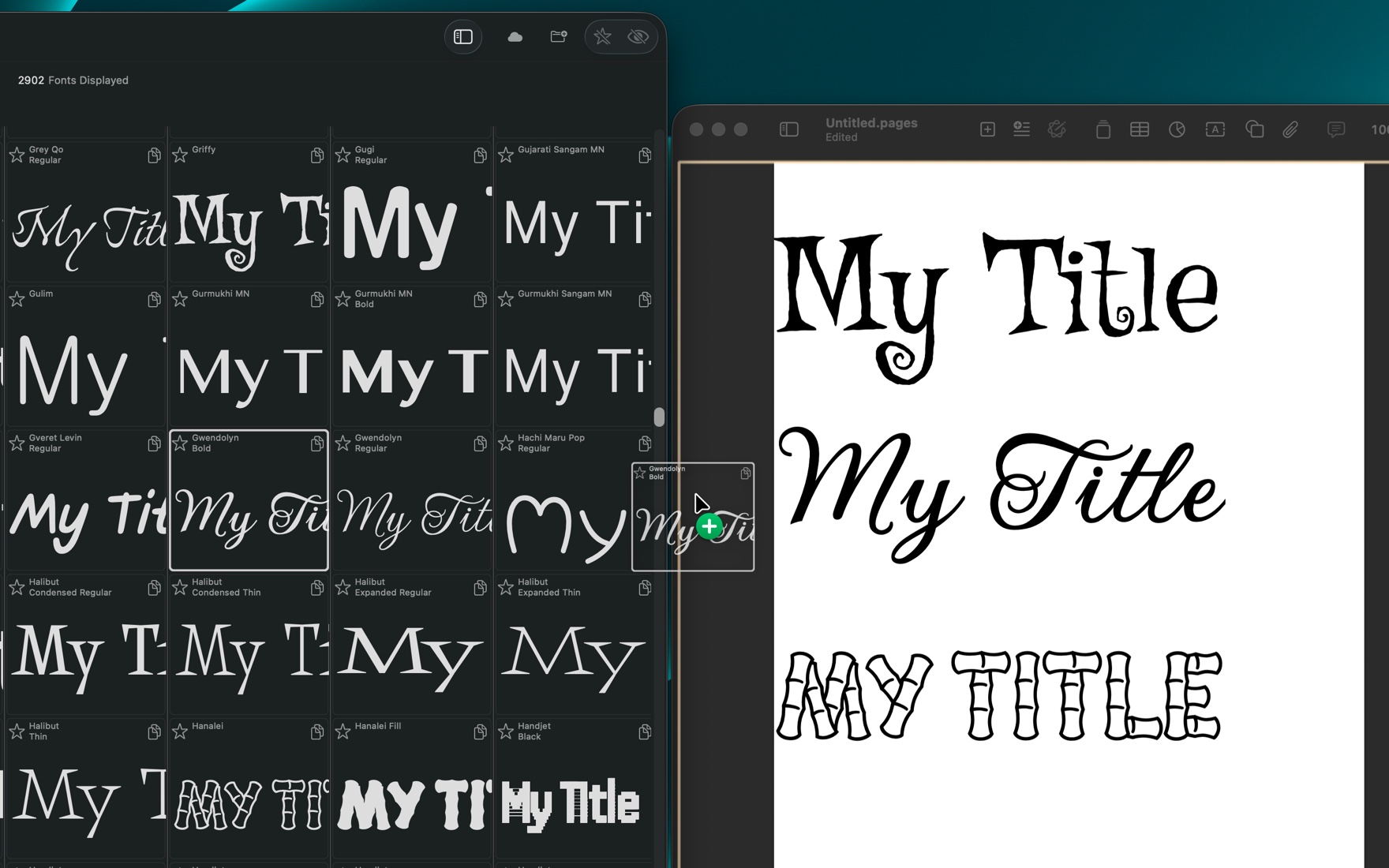
拿起一块字体图块,放进你的设计。送达的是你的示例文字,用那款字体、那个字号排好——而不是一个还要去菜单里找的字体名称。它以什么形式到达,取决于你放到哪里,而这由应用自己决定。
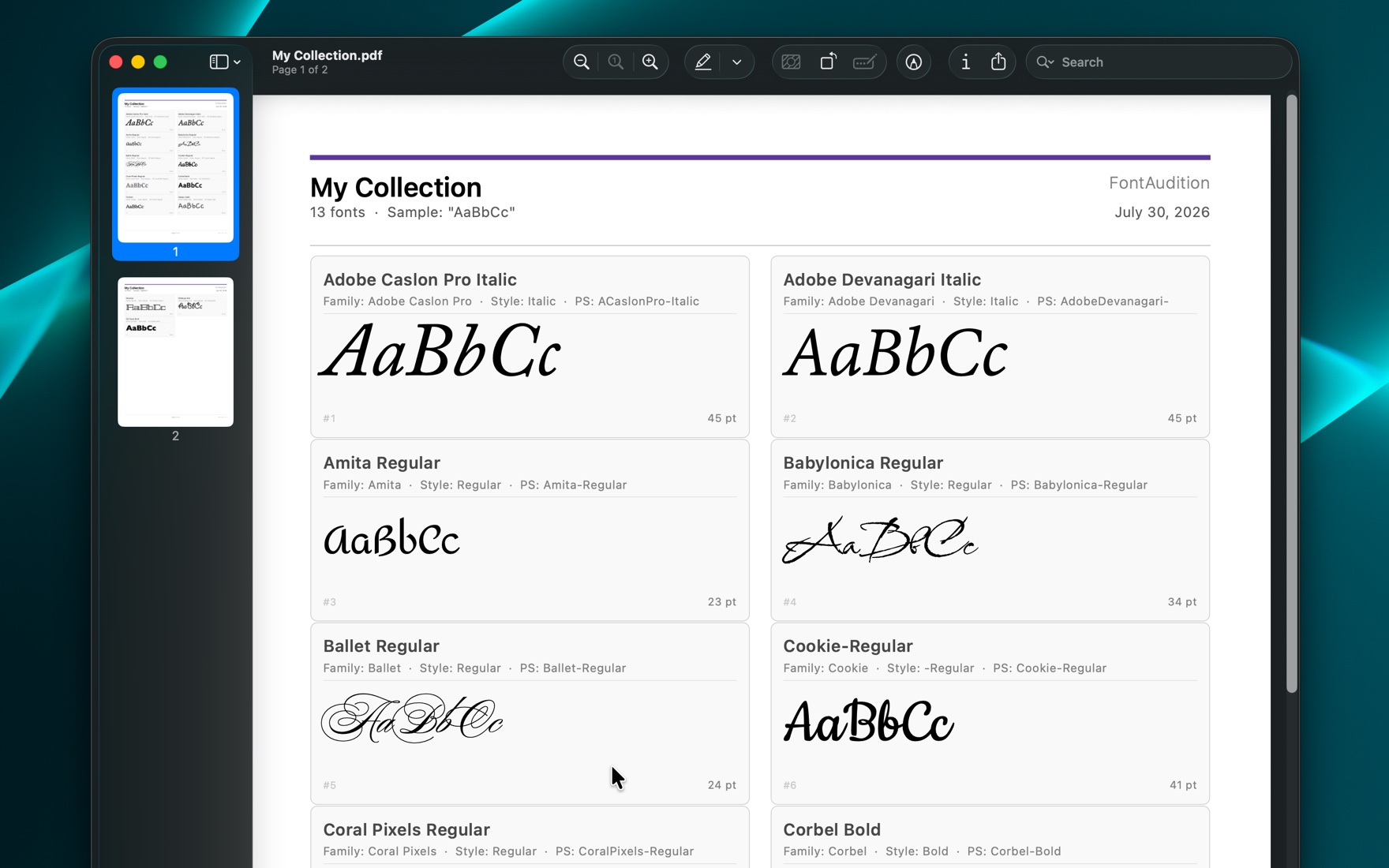
把集合导出为 PDF 字体样张——一份可打印的样表,包含每款字体的名称、家族、样式和 PostScript 名称、字符样本,以及用每款字体排出的示例文字——或导出为纯文本的字体名称清单,用于规格文档或电子邮件。PDF 一写好就会自动打开。
截图
截取自一台安装了将近三千款字体的 Mac:浏览、细看、寻找更多字体,并把选中的那款送出去。每张图都链接到完整分辨率,如果你想细读界面,看得清。
顶部是示例文本,旁边是字号,还有一个实时计数,显示有多少字体通过了你的筛选。这里是 2,933 款字体,用 172 pt 排同样的两个词。
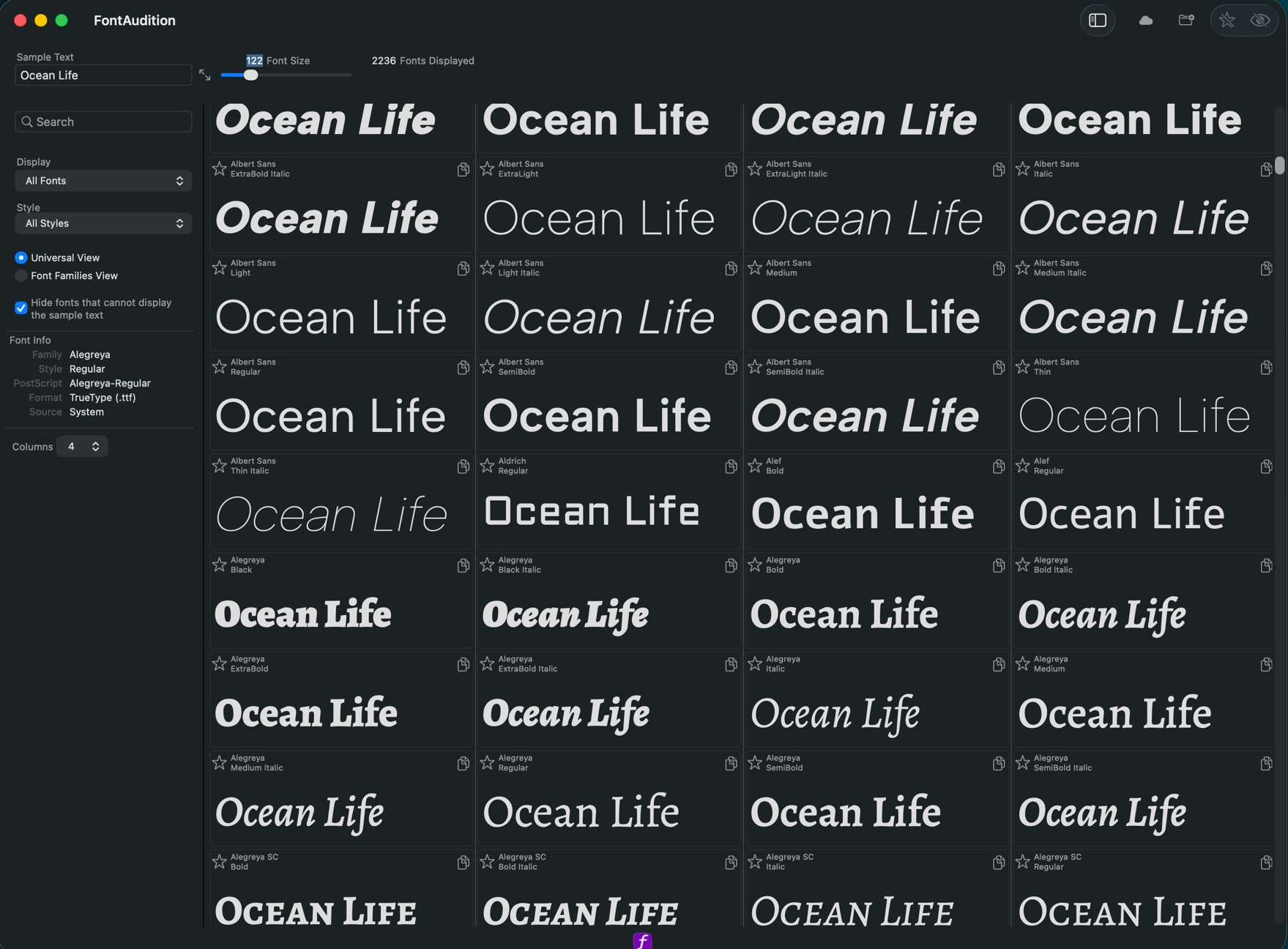
搜索、“显示”与“样式”筛选、两种浏览模式、字形覆盖勾选框,以及“字体信息”面板——它会标明所选字体,细到 PostScript 名称和来源。
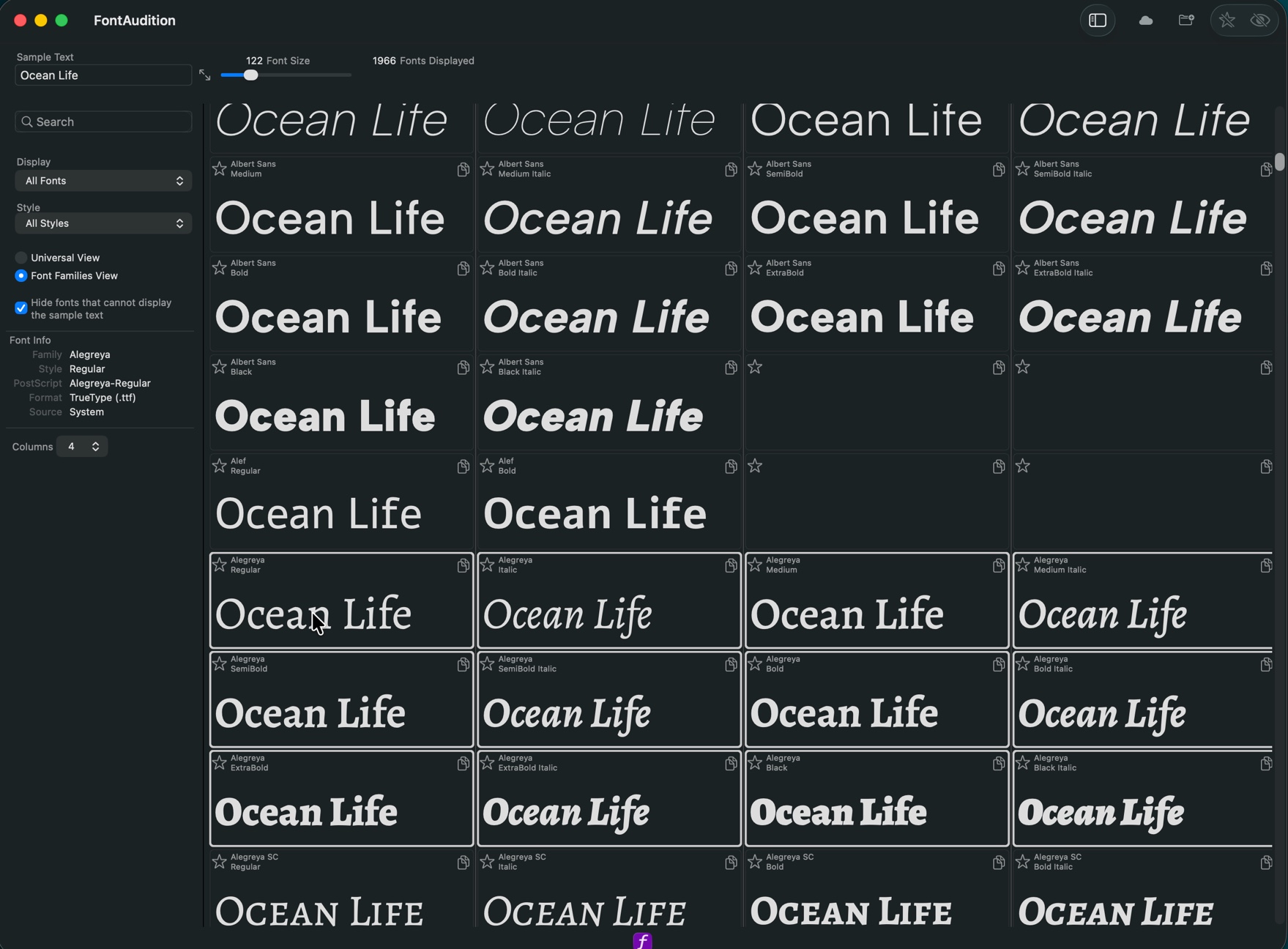
切换模式会重新编组网格,让每个家族都从自己的一行开始。点按任意字重,整个家族会同时高亮——计数也会下降,因为这个视图是为拥有多个字重的家族准备的。
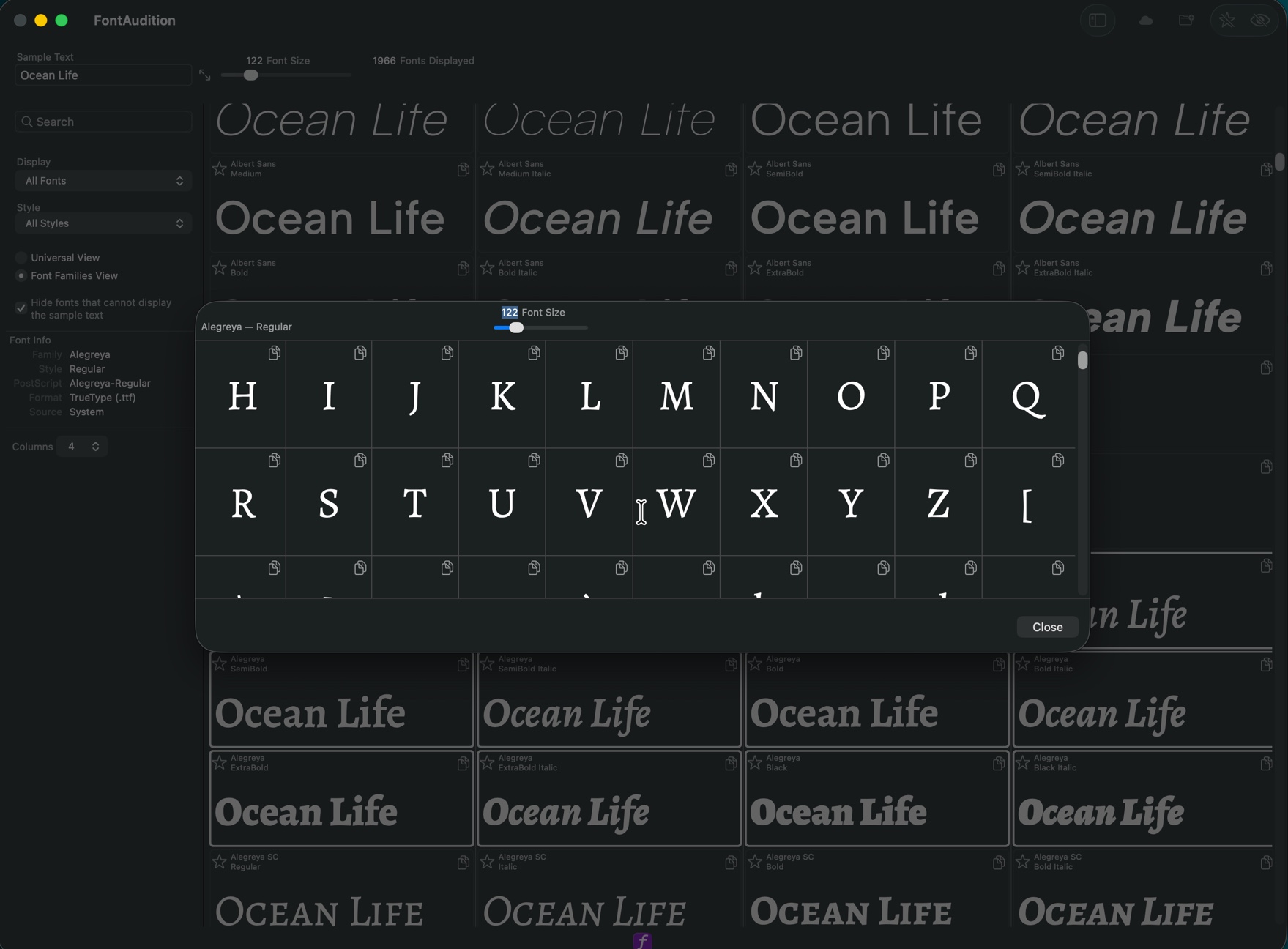
双击任意图块即可查看完整字符表,大小由你设定,每个字形都带复制按钮——这是确认某款字体确实包含你文字所需重音或符号的最快方式。
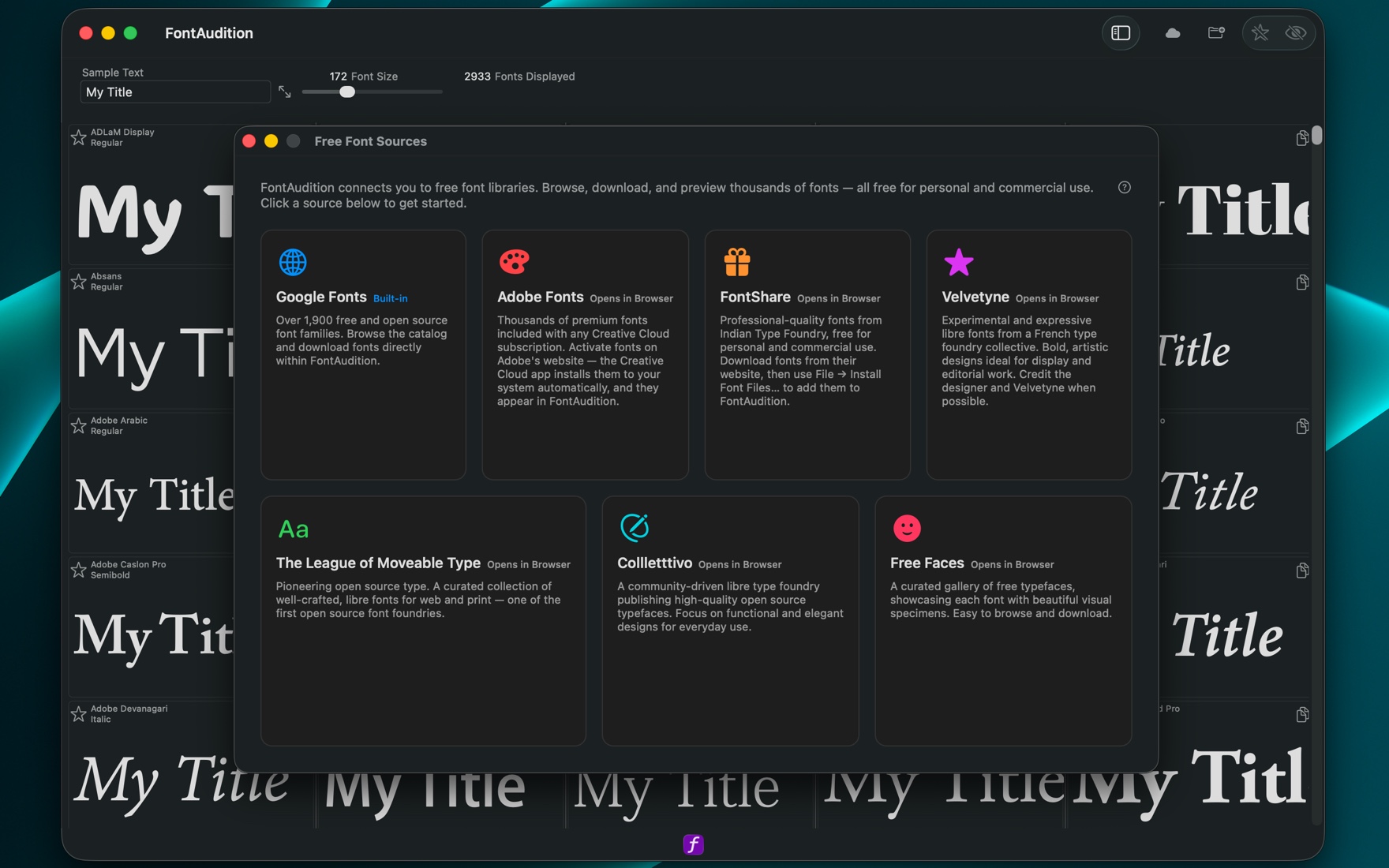
内置 Google Fonts——浏览约 1,900 款开源字体家族,并直接在 FontAudition 内安装。旁边还列出六个免费字体库,各自会在浏览器中打开。
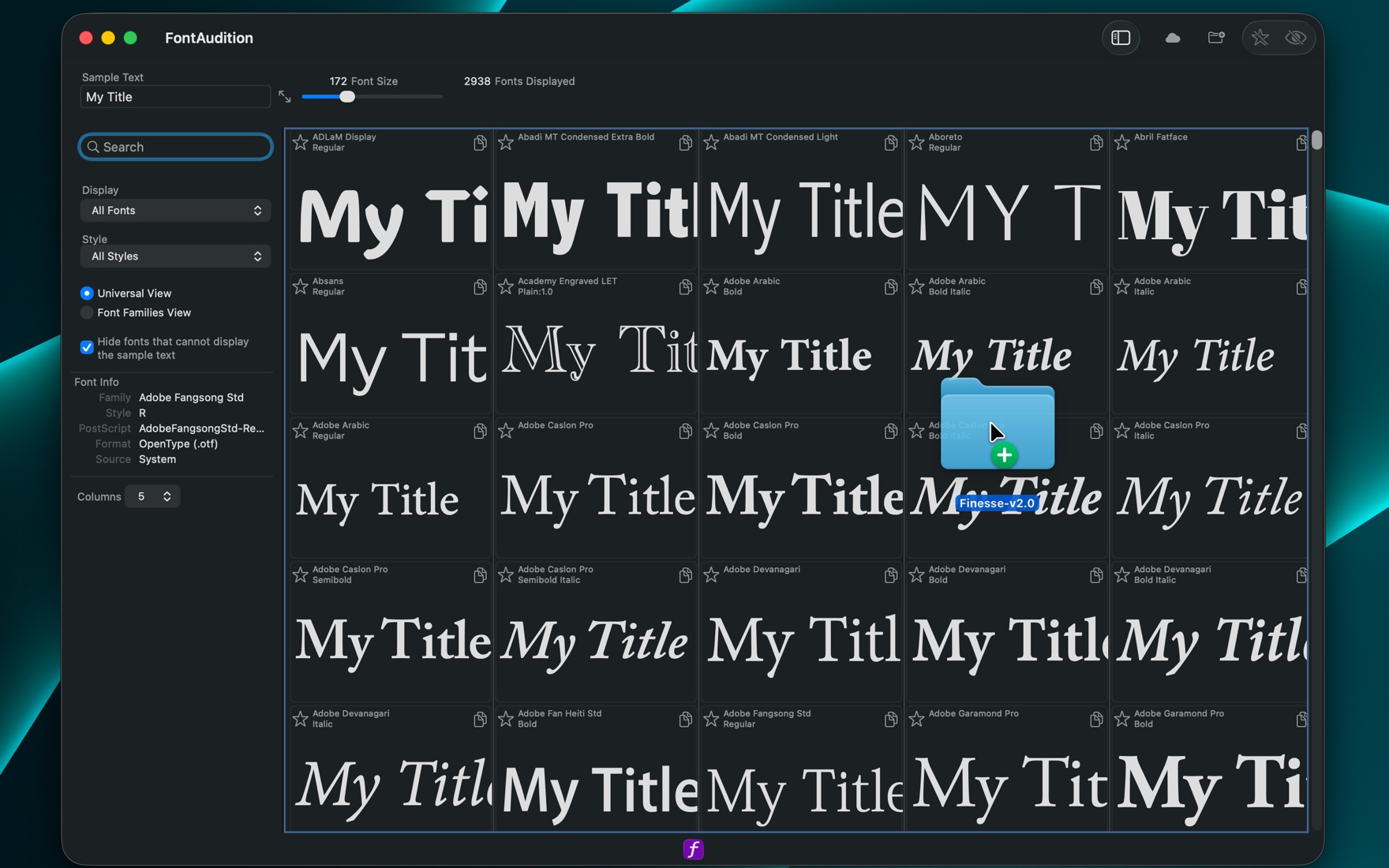
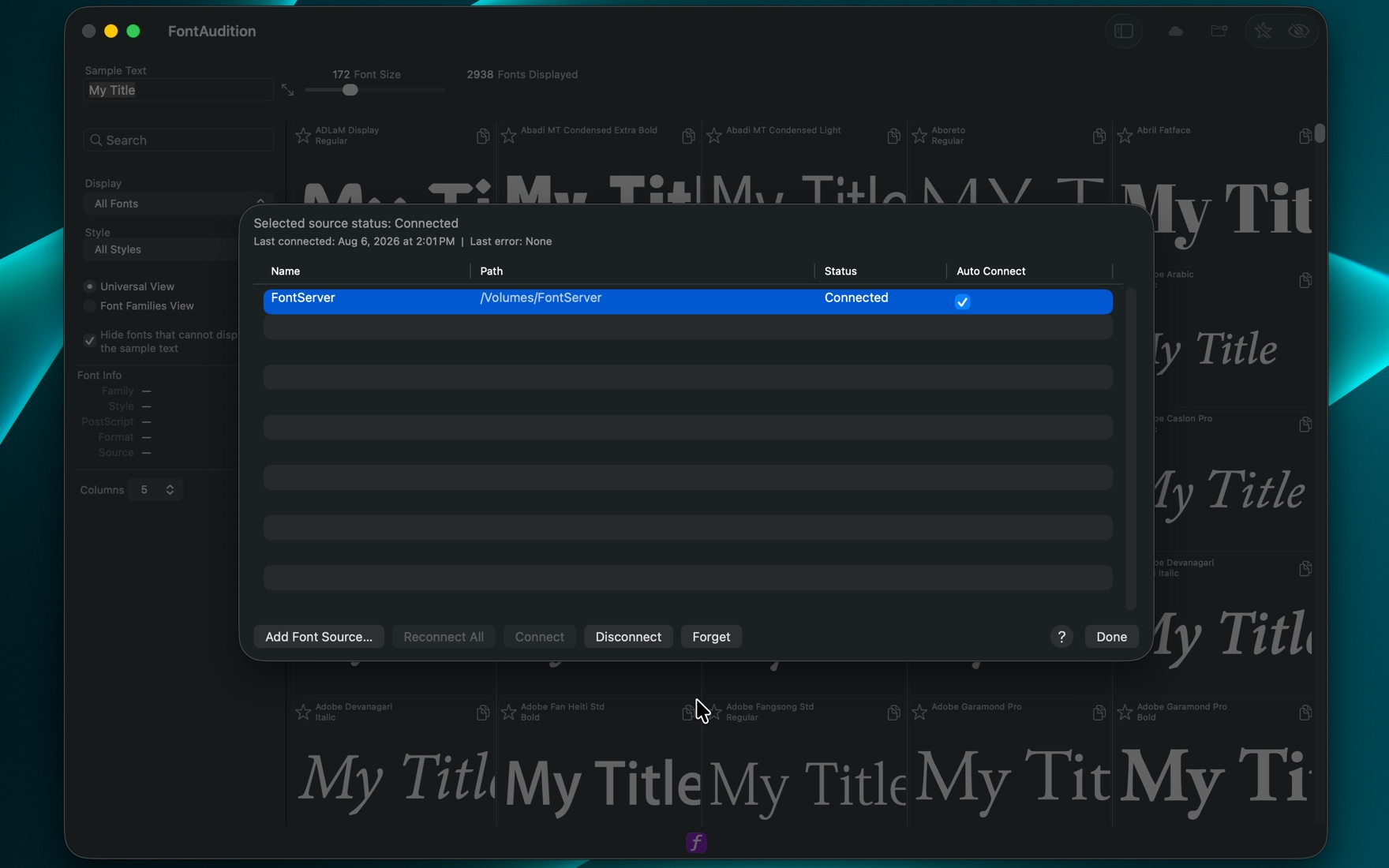
一台作为网络宗卷挂载的字体服务器,已连接并设为自动重连。不复制、不安装任何东西——只要宗卷在,字体就能在 FontAudition 内读取。
一块字体图块被拖出网格、放进 Pages,落地即是已用该字体排好的带样式文字——无需重新输入,也不必在字体菜单里找名称。
一个集合导出为 PDF 样表:每款字体都标明家族、样式和 PostScript 名称,附字符样本,并以合适的大小排出你的示例文字。
两种查看方式
同样的字体,为两个不同的问题而排布。可随时切换,也能从一个视图中的某款字体直接跳到另一个视图中的同款字体。
Regular、Bold 和 Oblique 各占一块图块,按字母顺序排列。这个视图回答的是“我有什么,其中有合适的吗?”——把已安装的一切平铺开来、不间断地浏览,也包括只有一个字重的家族。
拥有多个字重的家族会被聚拢,并从新的一行开始,让别的字体不来打扰这次比较。这个视图回答的是“这个家族的字重范围够这次项目用吗?”——而且分组足够聪明,Roboto Condensed Light 会和 Roboto Condensed 排在一起。点按一个字重,整个家族同时高亮。

最省时间的部分
试字体只是工作的一半:选定之后,它还得进到作品里。把字体图块拖出 FontAudition,你的示例文字就已用那款字体排好送达,并采用接收方最能理解的格式。你不必重新输入任何内容,也不必为刚刚定下的名称去翻字体菜单。
带有字体真实度量的可编辑矢量图形,裁切紧凑。放进 Illustrator、InDesign 和预览时,仍可继续缩放。
排好文字的位图,用于需要图片的场合——Photoshop,以及任何接受剪贴板图像的应用。
可编辑的文本,并把字体和字号一并带上,因此 Pages、Keynote、Word 和文本编辑收到的是仍可继续输入、且已带样式的文字。
以行内方式标注字体家族与字号,这正是 Figma、Sketch、Canva、Notion 和 Google 文档在你拖入时读取的内容。
拖到 Final Cut Pro 时间线上,你会得到一个 Basic Title,示例文字已按该家族、字形和字号排好——无需手工搭建标题。
每个应用都能理解的兜底方案,因此拖放绝不会彻底失败。当剪贴板是更近的路时,每块图块上也都有复制按钮。
字体从哪里来
FontAudition 会显示 Mac 上已安装的字体,并提供两种扩充方式:内置于应用的免费字体库,以及你已经存放在别处的任意字体文件夹。
约 1,900 款免费开源字体家族可在应用内浏览——可搜索、可按类别筛选,而且离线也能查看,因为目录随应用一起提供。点按某个家族,它只会下载刚好够展示的部分,且仅限 FontAudition 内;看过五十款再关窗,不会留下任何东西。安装你想要的,所有字重都会下载,并在整台 Mac 上可用。除 Google 之外,“免费字体来源”面板还指向另外六个信誉良好的免费字体库。
把 FontAudition 指向一个字体文件夹——在你的 Mac 上、在硬盘上,或在 NAS、文件服务器上——它会就地读取,不安装、也不复制到别处。重新插上硬盘或挂载共享后,字体源会自动重连;硬盘当前不在的字体会告诉你它在等待哪个源,而不是悄无声息地消失。当你确实想正式安装某款字体时,把它拖到窗口上:它会安装到整个系统,出现在“字体册”中,重复的则会被跳过而不是越堆越多。
积少成多的小细节
在 FontAudition 开着的时候于“字体册”中添加或移除字体,网格会自行更新。无需重新启动,也没有刷新按钮。
可以把任意字体或整个家族从网格中隐藏,而不必卸载——这对那几百款你永远不会用来排版的系统字体很有用。“隐藏字体”面板可以把你改变主意的那些找回来。
你安装的字体,以及你下载的 Google 字体家族,都可以在应用内删除,删除前会有明确提示。系统字体,以及存放在你所连接文件夹中的字体,永远不可删除,因为它们不归 FontAudition 处置。
七个简短步骤,指向真实的控件并说明各自的用途,随时可从“帮助”菜单打开,而不仅限于首次启动时。旁边还有更完整的文字帮助,包括字体源与安装的说明。
反馈
FontAudition Desktop 现已在 Mac App Store 上架——它应该顺畅拖入哪些应用、应该解决哪些问题,依然值得听取。如果你有希望它融入的字体工作流程,欢迎联系我们。