Guide CoreTrim

N'exportez que les sources dont votre projet Final Cut Pro a besoin.

CoreTrim est une extension de flux de travail pour Final Cut Pro, pas une application de bureau autonome. Il nécessite que Final Cut Pro soit installé sur votre Mac. Glissez un projet depuis Final Cut Pro directement sur CoreTrim ; CoreTrim analyse ce projet, copie ou réduit les fichiers sources, puis écrit un nouvel export du projet qui pointe vers les médias exportés. Votre bibliothèque, votre montage et vos fichiers sources d'origine restent intacts.

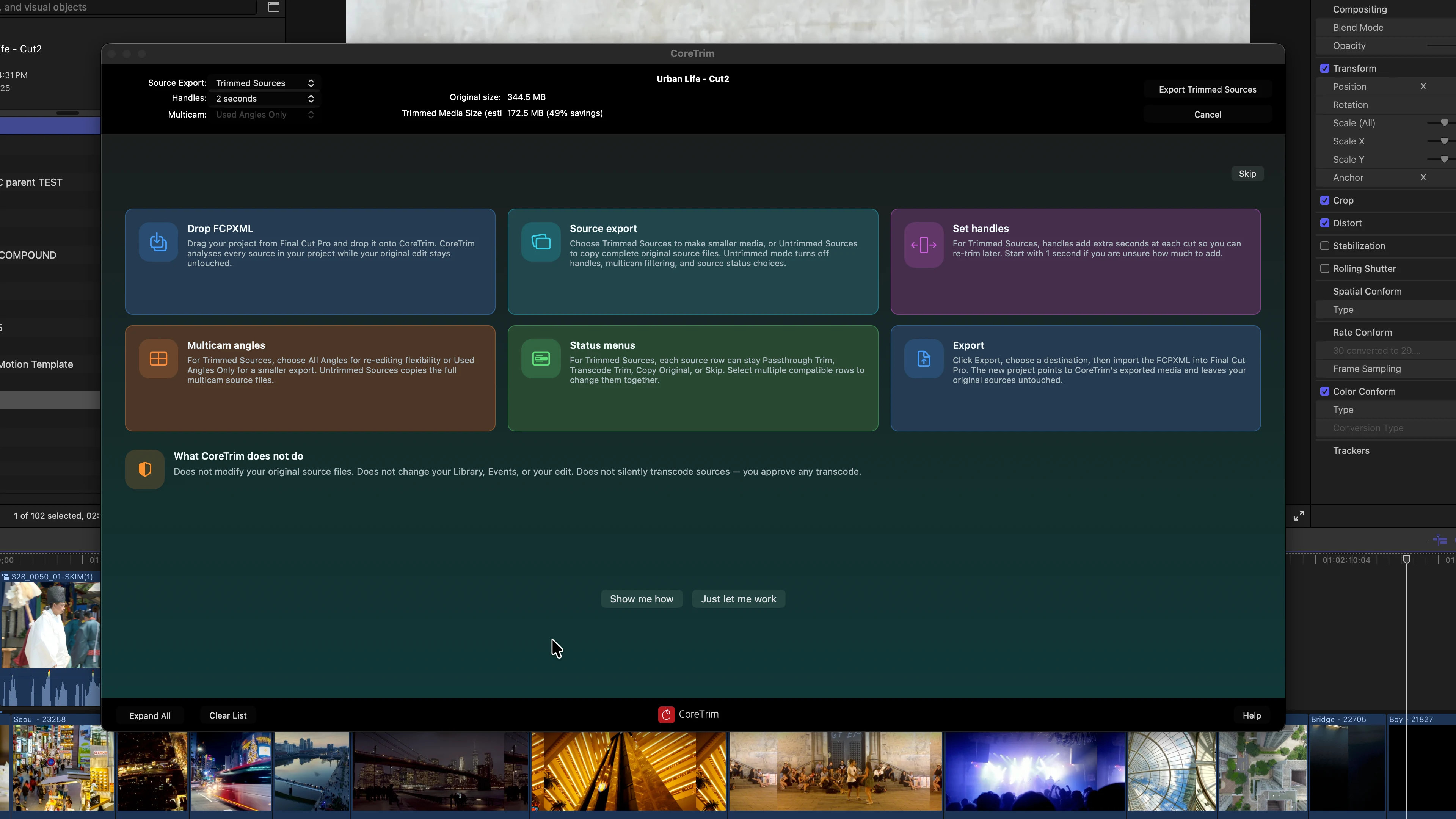
Écran de bienvenue et d'aide guidée de CoreTrim dans Final Cut Pro.

Choisissez l'Exportation des sources

Deux modes d'export pour deux travaux différents.

Idéal pour des archives plus petites

Sources réduites

CoreTrim exporte les parties utilisées de chaque source, avec les poignées de votre choix. C'est le mode économe en stockage pour les projets terminés, les transferts clients et les archives à long terme où les rushes inutilisés n'ont pas besoin de voyager avec le montage.

Idéal pour les transferts de sources complètes

Sources complètes

CoreTrim copie chaque source originale utilisée par le projet et fait pointer le projet exporté vers ces nouvelles copies. Le projet exporté correspond ainsi au projet d'origine, tout en laissant les médias d'origine en place.

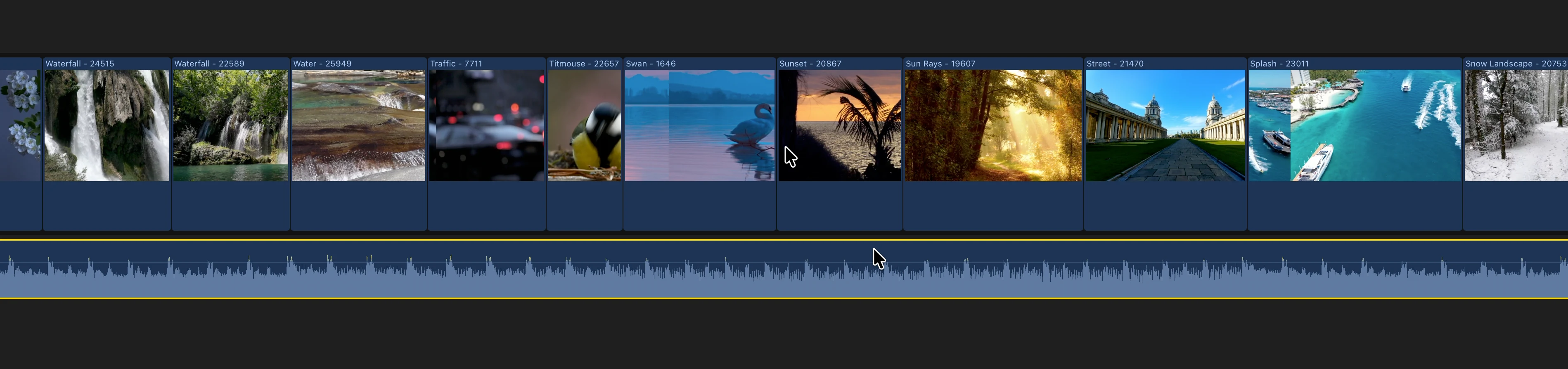
Timeline Final Cut Pro avec plusieurs plans et un lit audio prêts pour une Exportation des sources avec CoreTrim.

Flux de travail de base

De l'extension de flux de travail Final Cut Pro à une exportation des sources propre.

  1. 01

    Glissez le projet depuis Final Cut Pro sur CoreTrim.

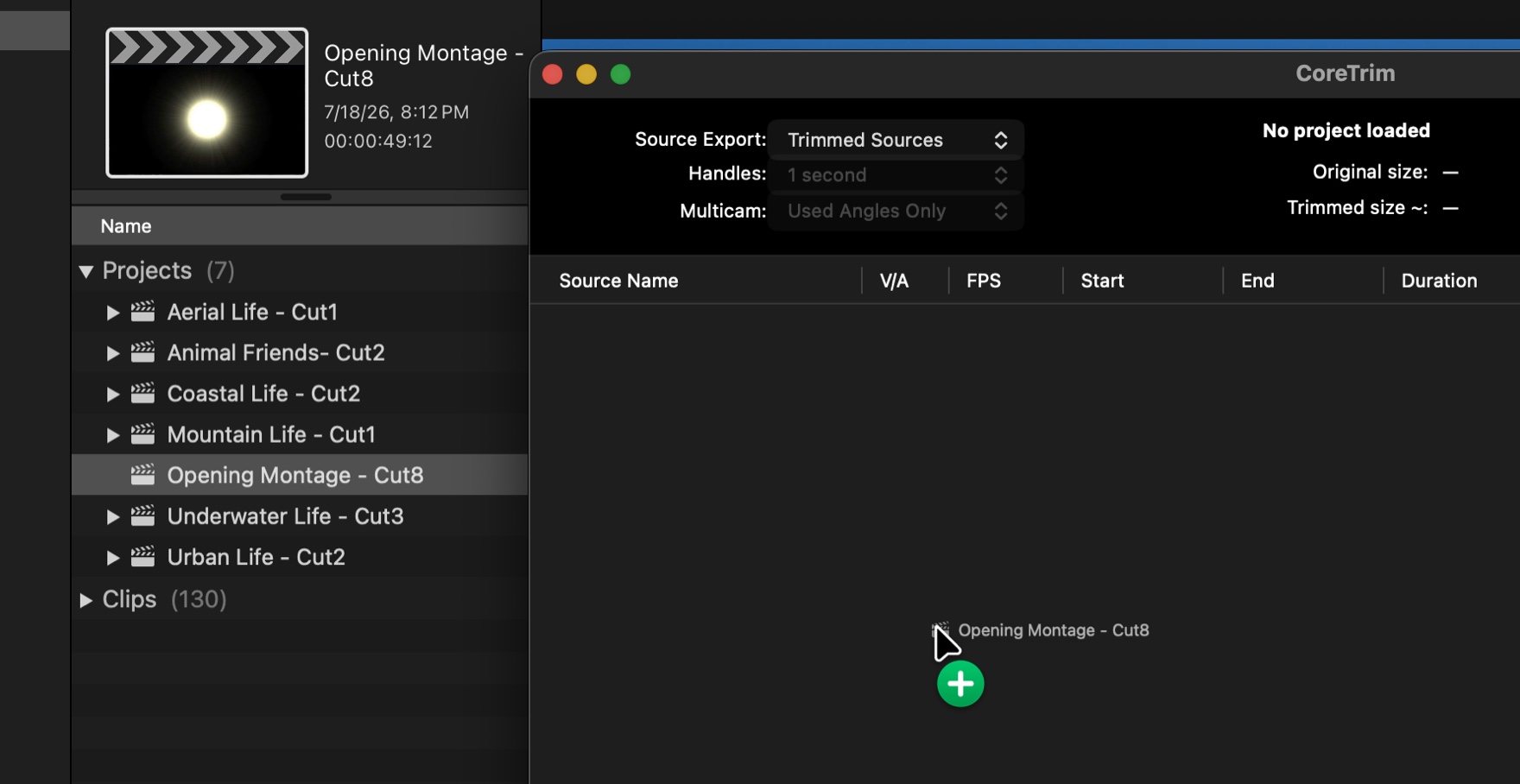
    Ouvrez CoreTrim depuis Final Cut Pro, puis glissez le projet à traiter directement sur l'extension de flux de travail CoreTrim. CoreTrim reçoit les données du projet dont il a besoin, sans étape d'export séparée.

    Un projet glissé depuis le navigateur de Final Cut Pro vers la fenêtre CoreTrim, qui indique qu'aucun projet n'est chargé.
    Glisser un projet vers CoreTrim — cliquez pour agrandir
  2. 02

    Laissez CoreTrim lire le projet.

    CoreTrim lit le projet, repère les sources adossées à des fichiers, affiche la taille du projet d'origine et estime la taille des médias exportés.

  3. 03

    Choisissez Sources réduites ou Sources complètes.

    Utilisez Sources réduites quand vous voulez des médias plus petits avec des poignées. Utilisez Sources complètes quand vous voulez une copie intégrale de chaque source utilisée par le projet.

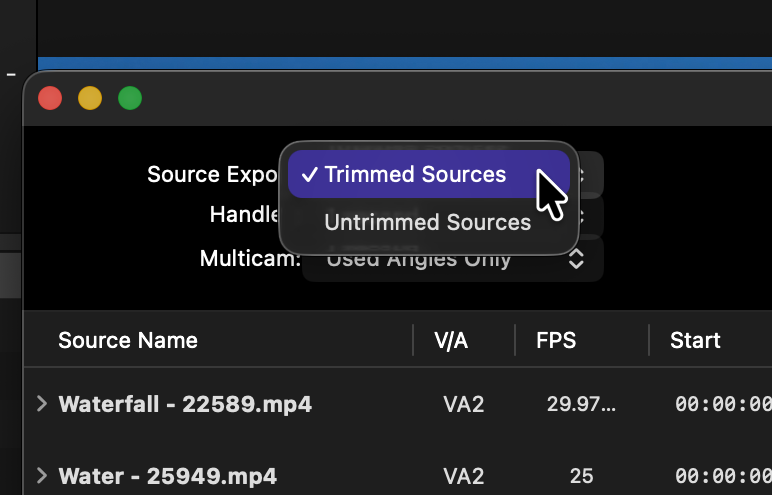
    Le menu Exportation des sources de CoreTrim ouvert, avec Sources réduites cochée et Sources complètes en dessous.
    Le menu Exportation des sources — cliquez pour agrandir
  4. 04

    Réglez les poignées et le comportement multicam en mode réduit.

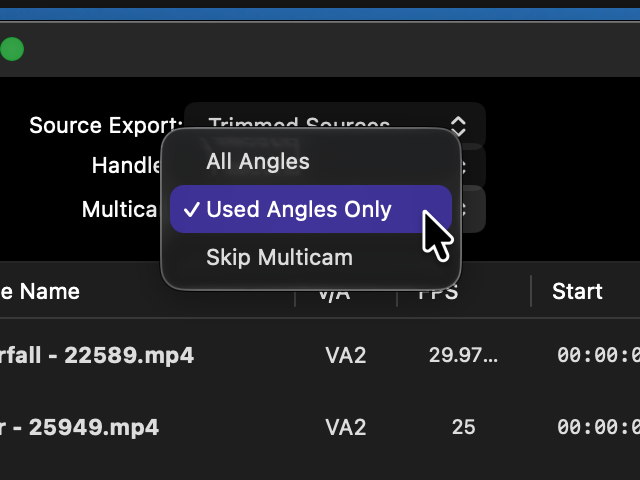
    Pour les exports réduits, choisissez la durée des poignées et décidez si CoreTrim doit traiter tous les angles multicam ou seulement ceux utilisés dans le montage. Ces réglages sont verrouillés pour les copies de sources complètes, car aucune décision de trim n'est nécessaire.

    Le menu Multicam de CoreTrim ouvert, avec Tous les angles, Angles utilisés cochée et Ignorer le multicam.
    Le menu Multicam — cliquez pour agrandir
  5. 05

    Vérifiez la colonne État.

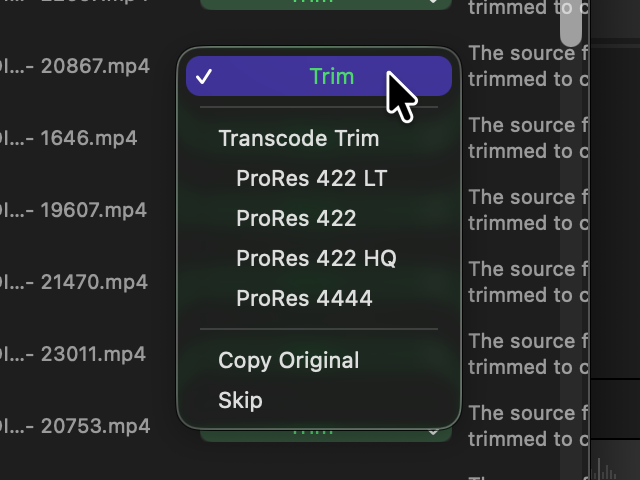
    Chaque source affiche l'action la plus sûre dont CoreTrim dispose : Trim, Trim transcodé, Copier l'original ou Ignorer. Ne modifiez une source que si vous avez une raison de passer outre le choix automatique.

    Le menu État de CoreTrim ouvert, avec Trim, Trim avec transcodage, les options ProRes, Copier l'original et Ignorer.
    Modifier l'état d'une source — cliquez pour agrandir
  6. 06

    Exportez vers un nouveau dossier.

    CoreTrim écrit les nouveaux médias et un nouvel export du projet dans la destination que vous choisissez. Le texte de progression indique si CoreTrim réduit ou copie chaque source.

  7. 07

    Importez le projet exporté dans Final Cut Pro.

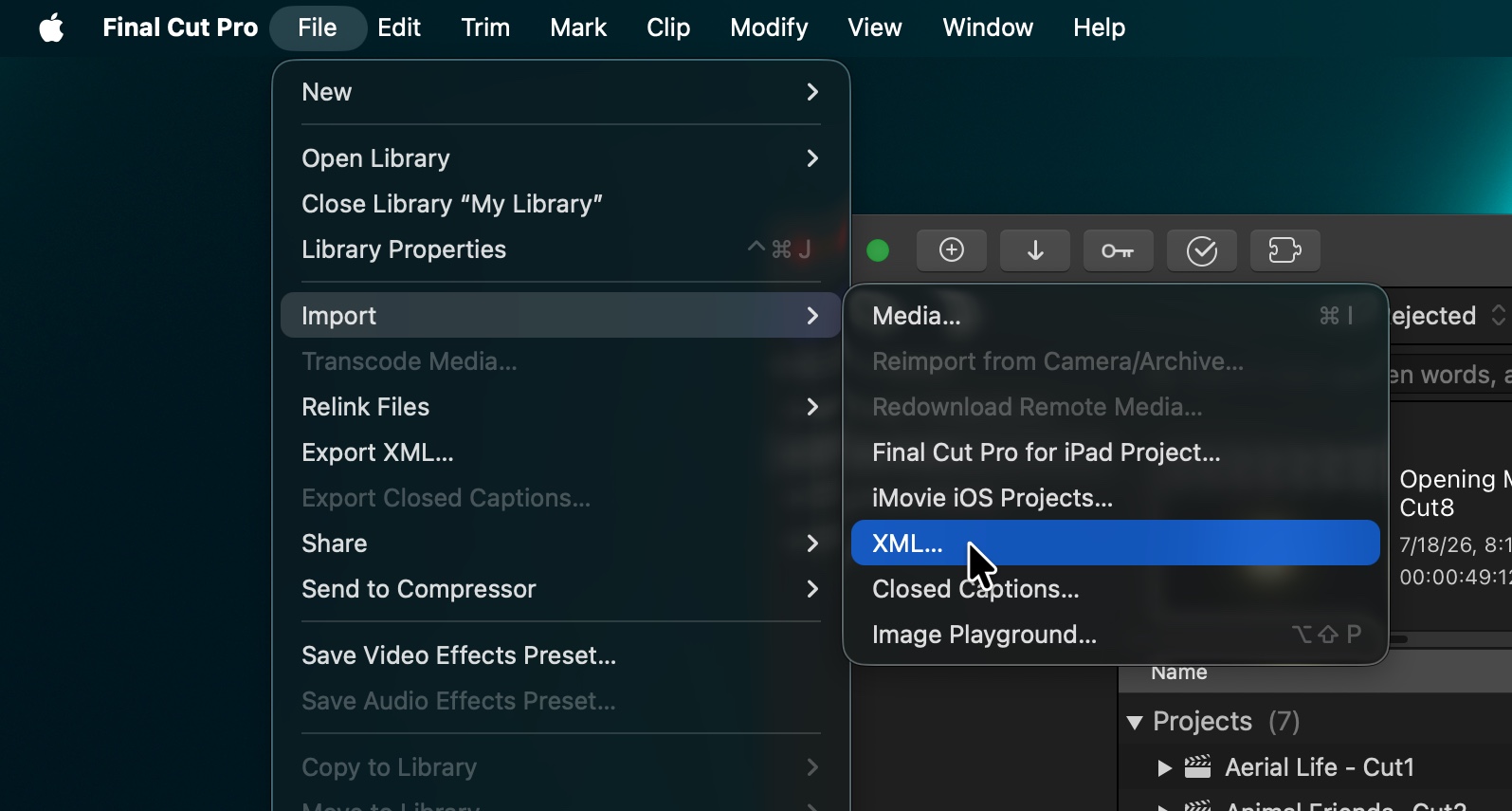
    Ramenez le projet exporté dans Final Cut Pro et vérifiez-le. Le nouveau projet doit pointer vers les médias exportés, pas vers vos sources d'origine.

    Le menu Fichier de Final Cut Pro ouvert sur Importer, avec XML… en surbrillance dans le sous-menu.
    Final Cut Pro : Fichier > Importer > XML… — cliquez pour agrandir
  8. 08

    Conservez le rapport d'export.

    Le rapport explique ce qui a été réduit, copié, ignoré ou signalé, et vous donne la liste des sources de l'export du projet.

À l'intérieur de l'export

Ce que CoreTrim écrit dans le dossier d'export.

Tout ce que produit un export est placé dans un seul dossier neuf, les éléments étant numérotés dans l'ordre où vous en avez besoin. Le projet exporté ne renvoie qu'aux médias situés dans ce dossier : vous pouvez donc le déplacer, le copier ou l'archiver d'un seul bloc.

  1. 01

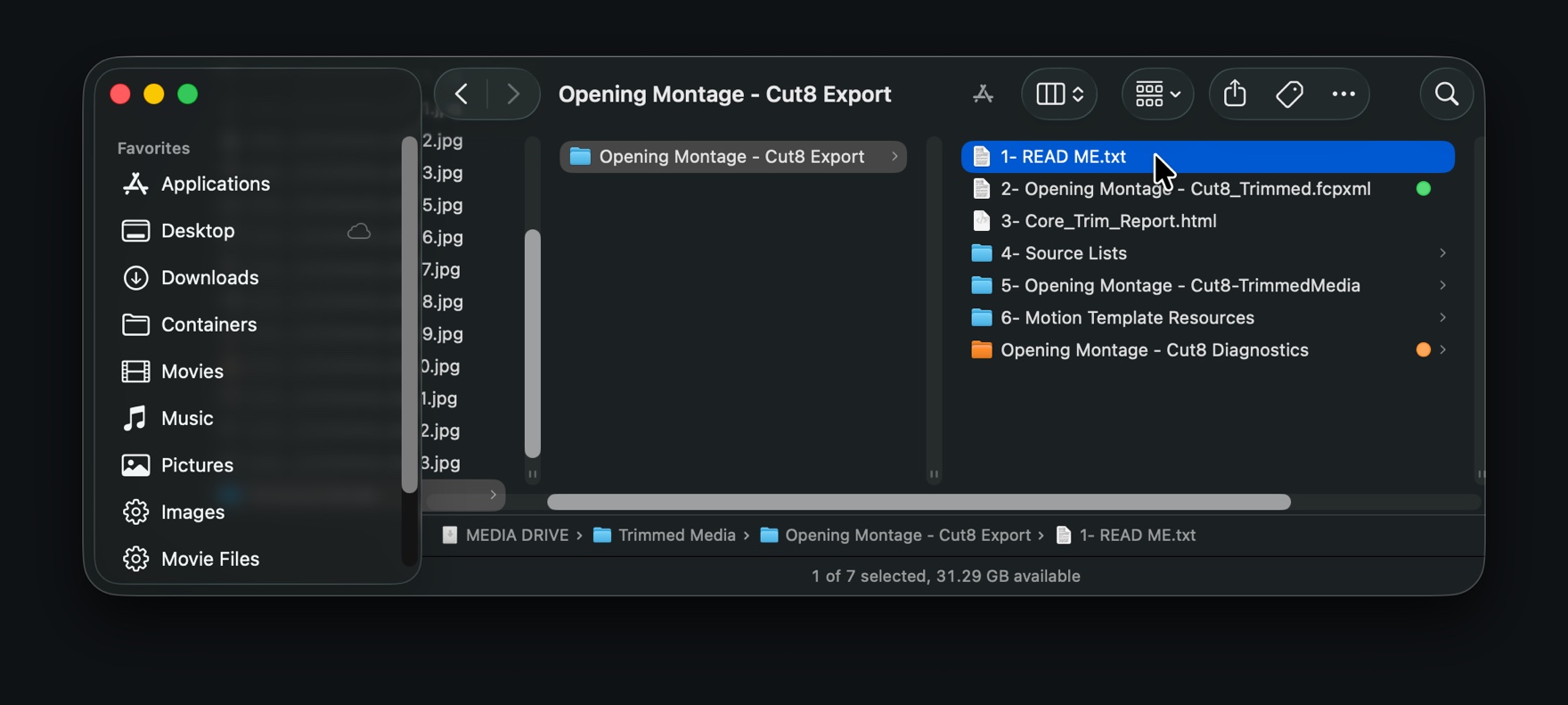
    1- READ ME.txt

    Les instructions de l'export en texte brut : comment importer le fichier de projet dans Final Cut Pro, quoi vérifier avant de supprimer ou d'archiver les médias originaux, et à quoi correspond chacun des autres éléments du dossier. Il est écrit pour la personne qui ouvrira l'archive ensuite, et ce ne sera peut-être pas vous.

    Un dossier d'export dans le Finder avec 1- READ ME.txt sélectionné.
    1- READ ME.txt — cliquez pour agrandir
  2. 02

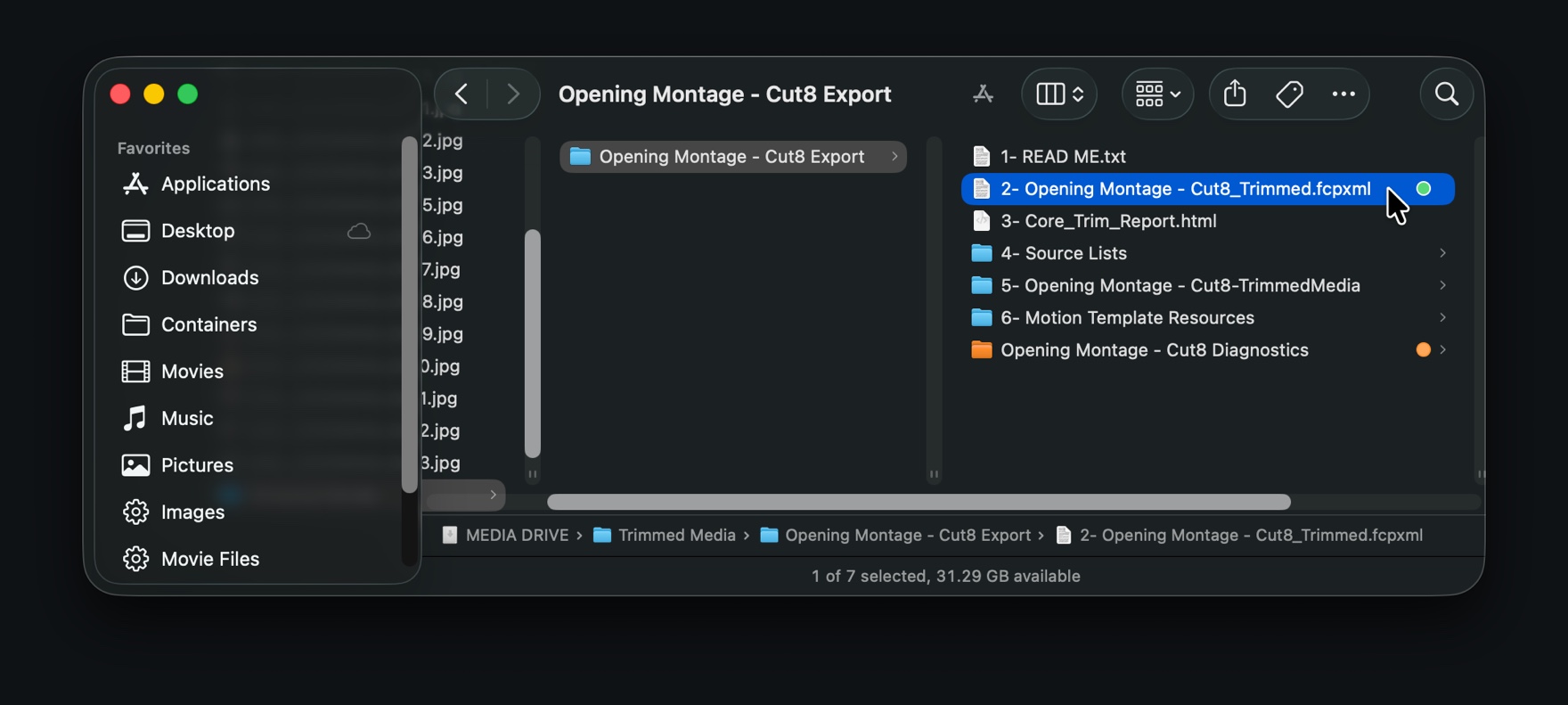
    2- <Projet>_Trimmed.fcpxml

    Le fichier de projet que vous importez dans Final Cut Pro. Il renvoie aux médias exportés de ce dossier, jamais à vos fichiers sources d'origine : gardez-le avec le dossier, car déplacé seul il n'a plus rien à relier.

    Un dossier d'export dans le Finder avec le fichier de projet .fcpxml exporté sélectionné.
    Le FCPXML exporté — cliquez pour agrandir
  3. 03

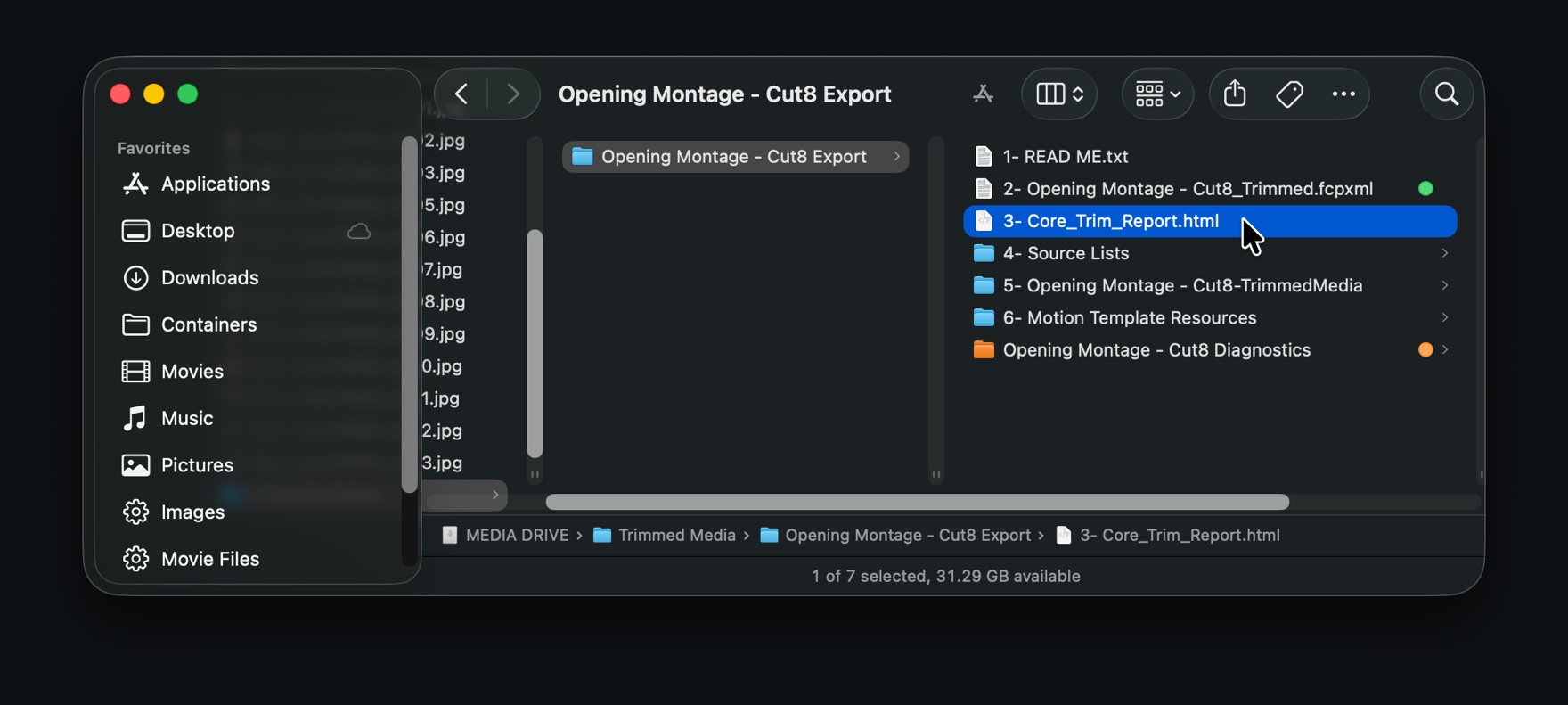
    3- Core_Trim_Report.html

    Le rapport d'export, qui s'ouvre dans n'importe quel navigateur. Il montre comment CoreTrim a traité chaque source — réduite, transcodée, copiée ou ignorée — ainsi que les avertissements, les chiffres de stockage et la liste des sources du projet exporté.

    Un dossier d'export dans le Finder avec 3- Core_Trim_Report.html sélectionné.
    Le rapport d'export — cliquez pour agrandir
  4. 04

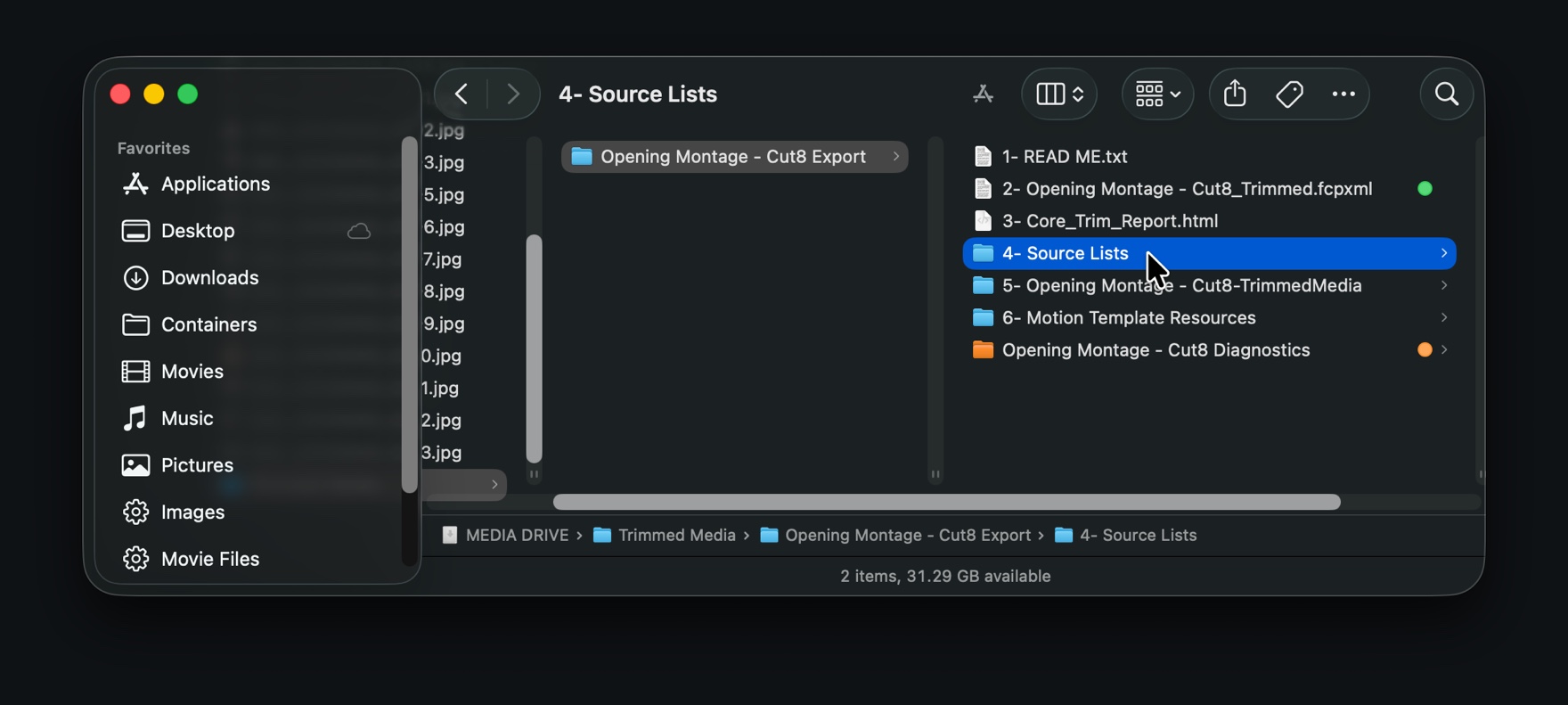
    4- Source Lists

    La même liste des sources en deux formats, dans un dossier HTML et un dossier CSV. La version HTML se trie dans un navigateur ; la version CSV s'ouvre dans un tableur, pour les documents de livraison ou l'inventaire d'archive.

    Un dossier d'export dans le Finder avec le dossier 4- Source Lists sélectionné.
    4- Source Lists, en HTML et CSV — cliquez pour agrandir
  5. 05

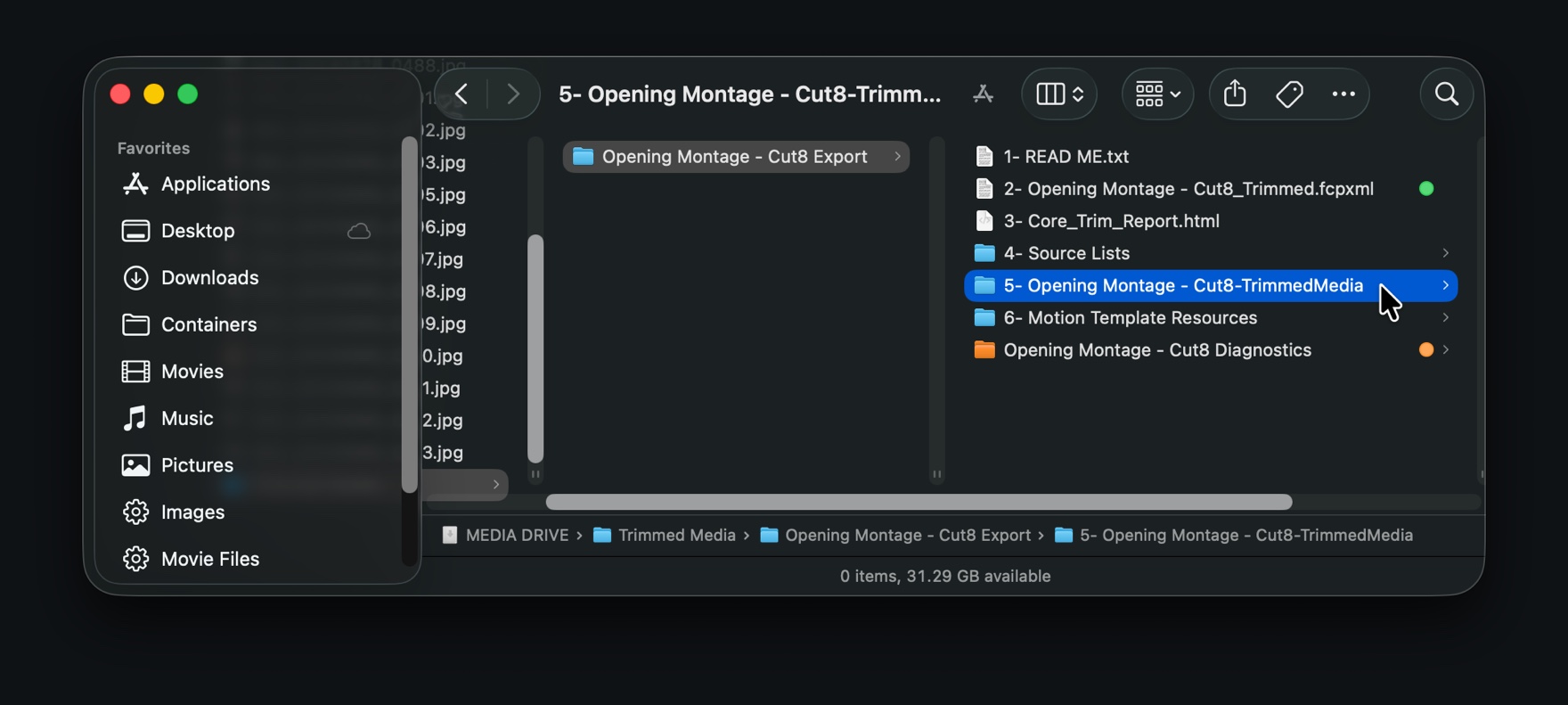
    5- <Projet>-TrimmedMedia

    Les médias exportés eux-mêmes — tous les fichiers auxquels le projet exporté renvoie. Un export en Sources réduites nomme ce dossier -TrimmedMedia ; un export en Sources complètes le nomme -SourceCopies.

    Un dossier d'export dans le Finder avec le dossier des médias exportés sélectionné.
    Le dossier des médias exportés — cliquez pour agrandir
  6. 06

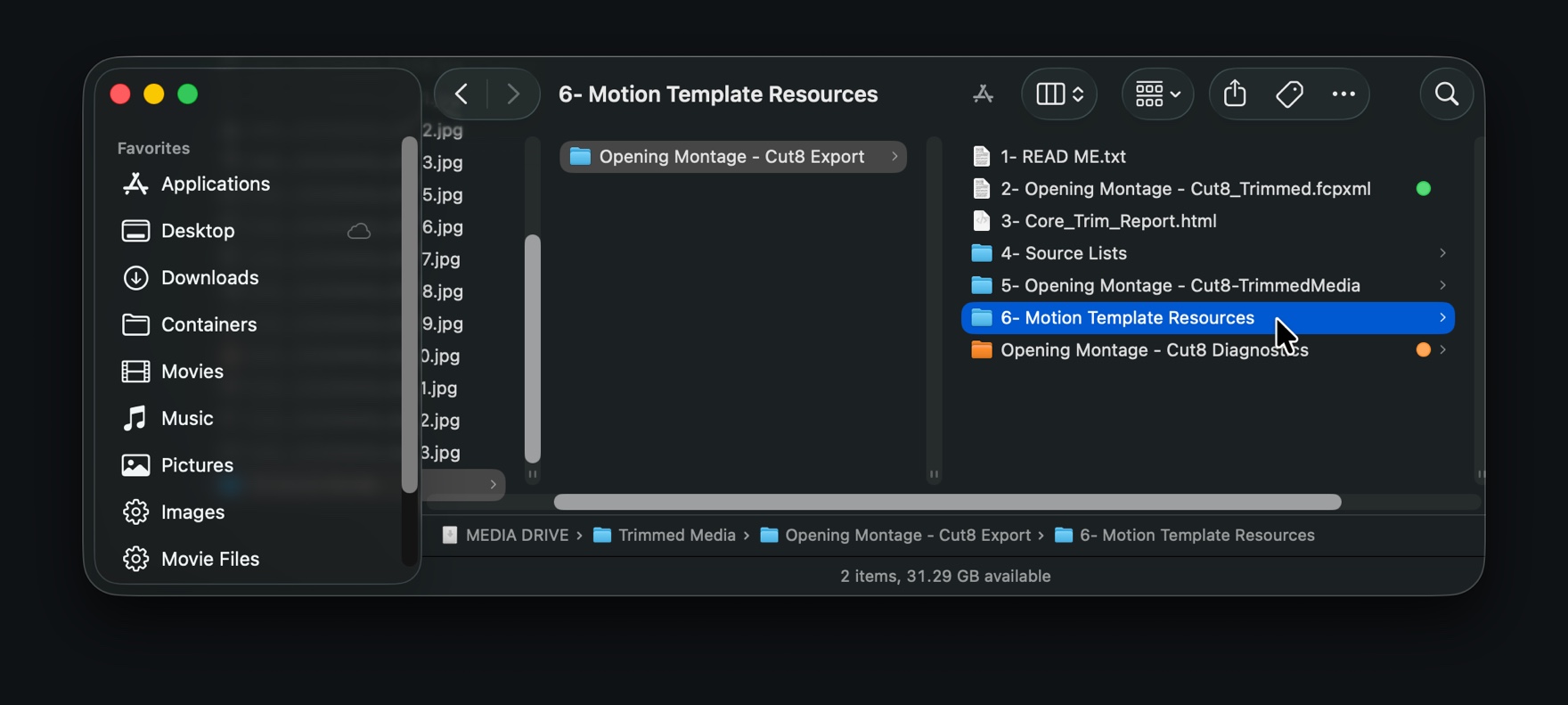
    6- Motion Template Resources

    Les modèles Motion copiés par CoreTrim, écrits lorsque le projet utilise des fichiers de modèle Motion locaux. Les effets, titres, générateurs et transitions installés restent des références à ce qui est installé sur le Mac qui ouvre le projet : ils n'apparaissent donc pas ici.

    Un dossier d'export dans le Finder avec le dossier 6- Motion Template Resources sélectionné.
    6- Motion Template Resources — cliquez pour agrandir

À côté des éléments numérotés se trouve un dossier Diagnostics — repéré en orange dans le Finder sur macOS 26 et versions ultérieures — qui contient le journal de l'export. Il n'est pas nécessaire à l'import et peut être supprimé d'une archive, mais c'est la seule chose à nous envoyer si vous rencontrez un problème que vous souhaitez nous soumettre. Voir Rapports et diagnostics dans la FAQ.

Ce que CoreTrim fait en toute sécurité

Conçu autour d'un traitement non destructif des sources.

Les originaux restent intacts

CoreTrim ne modifie, ne déplace, ne renomme, ne réécrit ni ne supprime vos fichiers médias originaux.

Votre montage reste intact

CoreTrim écrit un clone du projet destiné à l'import. Il ne modifie pas votre bibliothèque Final Cut Pro existante.

Les avertissements restent visibles

Les choix risqués, les sources ignorées et les copies de repli sont décrits avant l'export et dans le rapport.

Les effets et générateurs restent préservés

CoreTrim conserve les références d'effets, de titres, de générateurs et de modules. Les modèles Motion ne sont copiés que lorsque CoreTrim peut accéder au fichier du modèle en toute sécurité.