Soporte / CoreTrim
Soporte de CoreTrim.
Envía una descripción clara de lo que ocurrió y las versiones de macOS y de Final Cut Pro que utilizas. Indica si el problema ocurrió antes o después de importar el proyecto exportado e incluye los diagnósticos siempre que sea posible. Incluye el nombre del proyecto, el modo de Exportación de fuentes y cualquier nombre de fuente que parezca incorrecto.

Informes de problemas de CoreTrim
Envía los diagnósticos junto con tu consulta sobre CoreTrim.
Los diagnósticos nos permiten ver la estructura del proyecto, los ajustes de CoreTrim, las decisiones sobre las fuentes, el resultado de la exportación y los registros. Normalmente hacen que una solicitud de soporte se resuelva mucho más rápido.
-
01
Deja la carpeta de exportación donde está.
Si el problema ocurrió después de una exportación, conserva la carpeta de material exportado y la exportación del proyecto exactamente donde CoreTrim las creó hasta que el soporte haya revisado los diagnósticos.
-
02
Usa el comando de informe de problemas de CoreTrim.
Usa Ayuda > Informar problema en CoreTrim. CoreTrim guarda una carpeta Diagnostics dentro de cada carpeta de exportación; envía la carpeta de la exportación que tuvo el problema.
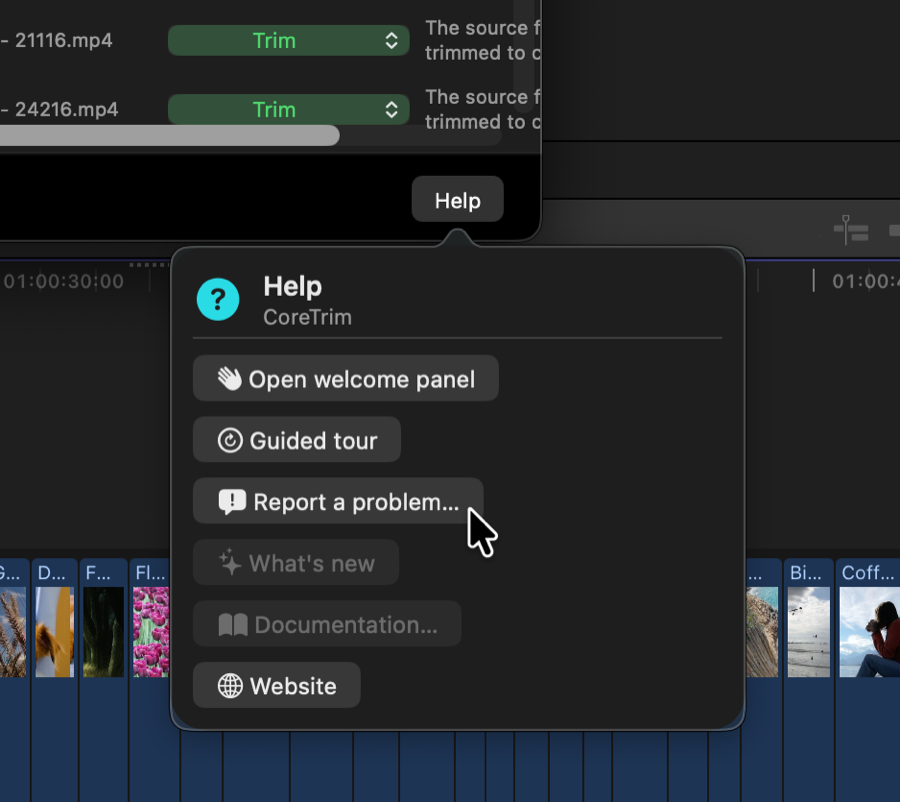
Ayuda > Informar problema: haz clic para ampliar -
03
Describe lo que viste.
Incluye el modo de Exportación de fuentes, el nombre del proyecto, lo que esperabas, lo que ocurrió realmente y si Final Cut Pro importó correctamente el proyecto exportado.
-
04
Adjunta la carpeta Diagnostics.
Envía la carpeta Diagnostics completa con tu correo. No elimines archivos de ella: los datos del proyecto original, los datos del proyecto exportado, los ajustes, los registros y los resúmenes de decisiones funcionan en conjunto.
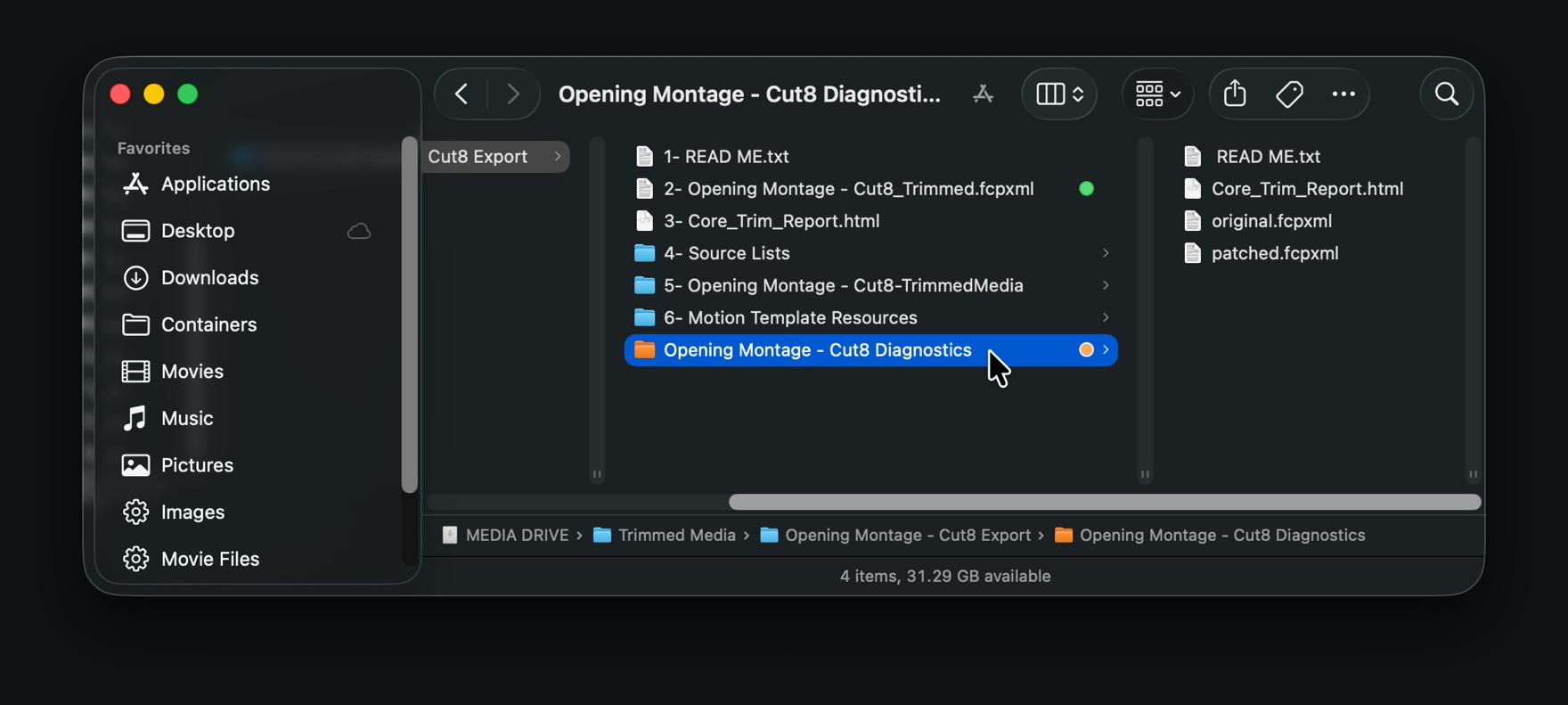
La carpeta Diagnostics y su contenido: haz clic para ampliar -
05
No envíes material salvo que te lo pidamos.
Empieza por la carpeta Diagnostics. Si hace falta un archivo de material, el soporte te pedirá el material concreto más pequeño que reproduzca el problema.
Antes de eliminar las fuentes originales
Importa en Final Cut Pro el proyecto exportado por CoreTrim, confirma que está en línea, lee el informe de exportación y comprueba si hay fuentes omitidas. Los clips que usan una fuente omitida se importan sin conexión; CoreTrim nunca los vuelve a vincular a tus archivos originales.