Preguntas frecuentes de CoreTrim
Dudas habituales sobre la Exportación de fuentes de CoreTrim.
CoreTrim es una extensión de flujo de trabajo para Final Cut Pro. No es una app de escritorio aparte. Necesitas tener Final Cut Pro instalado en tu Mac. Estas respuestas explican el uso básico, la seguridad de los medios, los informes y el soporte.


Uso básico
¿Qué hace CoreTrim?
CoreTrim resuelve un problema que tiene cualquier editor: cómo reducir el tamaño de los medios de un proyecto. Para ello examina cada archivo de origen del proyecto y recorta las partes que no se usan.
Tu montaje y tus fuentes originales quedan intactos, mientras CoreTrim crea un duplicado exacto de tu proyecto que usa los archivos de origen recortados, más pequeños. En resumen: normalmente ahorras muchísimo espacio de almacenamiento.
¿Puedo entregar una exportación de CoreTrim a otro editor o archivarla?
Sí, está pensado justo para eso. Cada exportación es una única carpeta autónoma: los medios recortados (o copiados) y un proyecto de Final Cut Pro revinculado que apunta solo a esa carpeta, nunca a tus archivos originales. Déjala en un disco de archivo o envía la carpeta a un colaborador; importa el proyecto y se reconstruye a partir de los medios que contiene, sin nada que volver a vincular. Y como la exportación ocupa una fracción del tamaño de los medios originales, es mucho más fácil de mover, subir o almacenar.
¿CoreTrim trabaja directamente sobre mi biblioteca de Final Cut Pro?
No. CoreTrim nunca modifica tu biblioteca. Cuando arrastras el proyecto a la ventana de CoreTrim, CoreTrim obtiene de Final Cut Pro todos los datos que necesita. No modifica tu biblioteca activa, ni tus eventos, proyectos o líneas de tiempo.
¿Cuál es el flujo de trabajo básico?
CoreTrim se ejecuta dentro de Final Cut Pro. Cuando arrastras un proyecto desde un evento de Final Cut Pro a la ventana de CoreTrim, este:
- Localiza todos los archivos de origen que usa ese proyecto.
- Determina qué partes de esos archivos de origen usa realmente el proyecto.
- Recorta las porciones no usadas de cada archivo de medios, cuando es posible.
- Exporta archivos de medios recortados nuevos.
- Crea un archivo de proyecto de Final Cut Pro nuevo que enlaza con los medios recortados exportados.
Por el camino eliges Fuentes recortadas o Fuentes completas en el menú de Exportación de fuentes, defines la longitud de handle y revisas la lista de fuentes antes de exportar. Cuando termina la exportación, importa el proyecto nuevo de vuelta en Final Cut Pro.
Normalmente el proyecto recortado ocupa una fracción del tamaño del original, lo que te ahorra mucho espacio de almacenamiento y hace que los proyectos sean mucho más fáciles de compartir.
¿Hace falta vaciar la cuadrícula entre proyectos?
Puede ayudar. CoreTrim puede exportar más de un proyecto en una misma sesión, pero vaciar la lista facilita revisar cada proyecto.
Modos de Exportación de fuentes
¿Qué diferencia hay entre Fuentes recortadas y Fuentes completas?
Cuando eliges Fuentes recortadas en el menú de Exportación de fuentes, CoreTrim recorta las porciones no usadas de cada archivo de origen compatible de tu montaje, lo que reduce mucho el tamaño de los medios del proyecto. Cada archivo recortado conserva las partes que usa tu proyecto, más los handles que hayas configurado.
Cuando eliges Fuentes completas, cada archivo de origen se copia entero en lugar de recortarse.
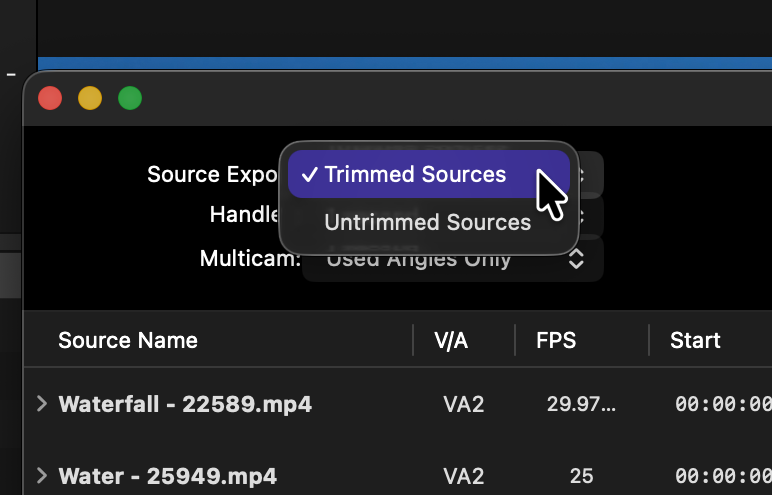
¿Cuándo debería elegir Fuentes recortadas?
Elige Fuentes recortadas cuando quieras una exportación más pequeña y no necesites el material no usado de los archivos de origen originales, o cuando vayas a archivar tu proyecto o a compartirlo con otro editor, colorista o artista de gráficos.
¿Cuándo debería elegir Fuentes completas?
Elige Fuentes completas cuando otro editor o un archivo necesite los archivos de origen íntegros. Así el proyecto exportado mantiene disponibles las fuentes completas.
¿Por qué se desactivan los menús de handles, multicam y estado con Fuentes completas?
Fuentes completas copia los archivos enteros. En este modo no hacen falta handles ni decisiones de recorte multicam, así que CoreTrim bloquea esos controles.
Seguridad
¿CoreTrim modificará o eliminará mis fuentes originales?
No. CoreTrim no modifica, mueve, renombra, reescribe ni elimina tus archivos de medios originales.
¿CoreTrim cambiará mi montaje original?
No. CoreTrim crea una nueva exportación del proyecto para que la importes. Tu biblioteca y tu proyecto originales de Final Cut Pro no se modifican.
¿Qué pasa si CoreTrim no puede recortar una fuente de forma segura?
CoreTrim elige una opción más segura, normalmente Copiar original, cuando recortar no es seguro. Si una fuente no se puede copiar ni exportar, CoreTrim te lo indica en el informe.
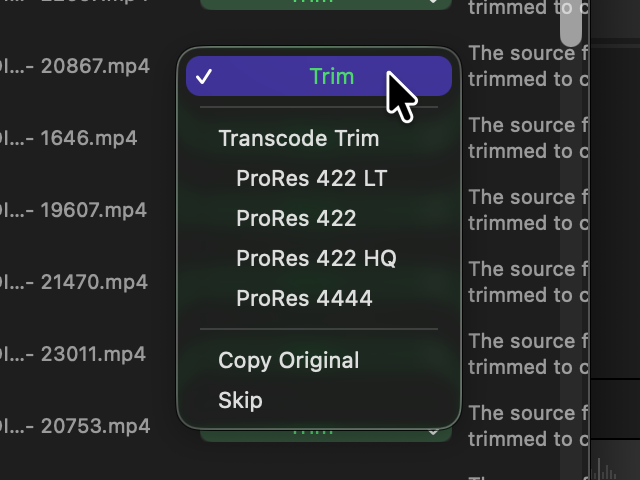
En la columna Estado, ¿qué significa Omitir?
Omitir significa que CoreTrim no exportará esa fuente. Los clips que usen fuentes omitidas se importarán sin conexión en Final Cut Pro. CoreTrim nunca vuelve a vincular los clips a tus archivos de medios originales, así que una fuente omitida deja un clip sin conexión en lugar de un vínculo al original. Si los necesitas, puedes volver a vincular esos clips manualmente en Final Cut Pro.
Final Cut Pro
¿CoreTrim es una app de escritorio independiente?
No. CoreTrim es una extensión de flujo de trabajo para Final Cut Pro. Necesitas tener Final Cut Pro instalado en tu Mac para abrirla y usarla.
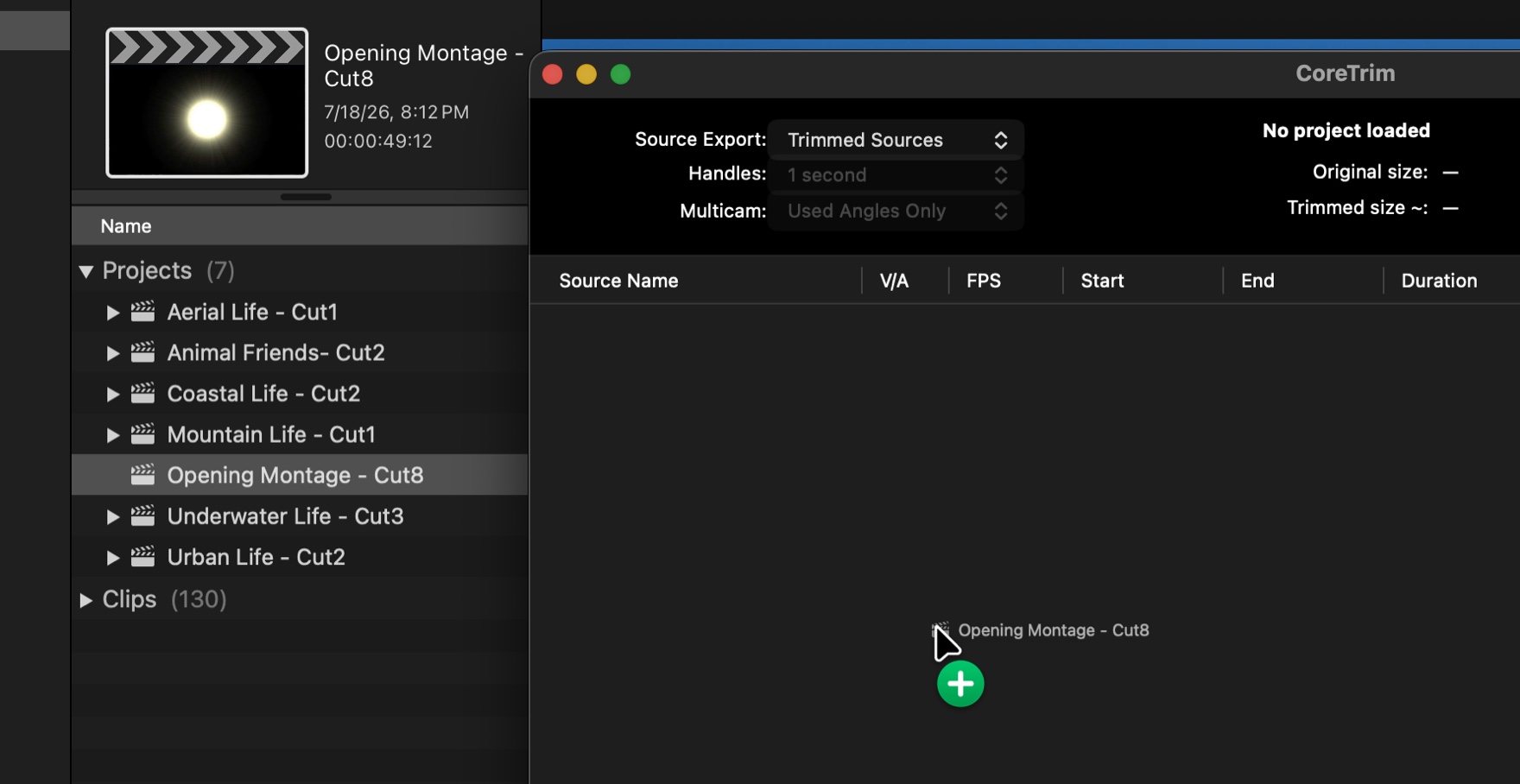
¿Cómo llevo un proyecto a CoreTrim?
Abre CoreTrim desde Final Cut Pro. Después arrastra el proyecto directamente desde Final Cut Pro hasta CoreTrim. No hace falta exportar antes un FCPXML.
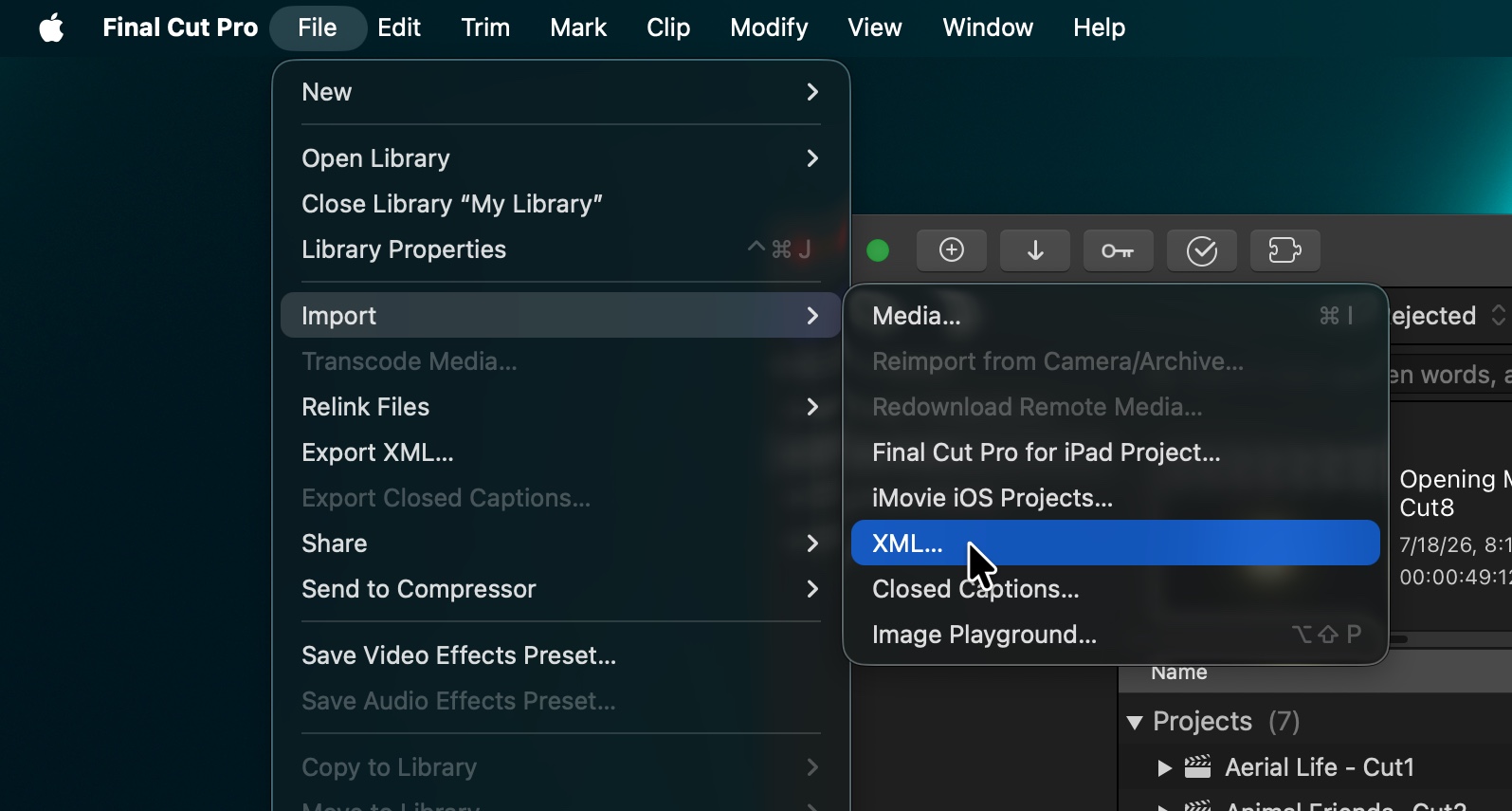
¿Cómo uso el proyecto exportado?
Importa el proyecto exportado de vuelta en Final Cut Pro. El proyecto importado debería coincidir con tu montaje original, pero enlazando con los medios recortados nuevos creados por CoreTrim.
¿CoreTrim admite proyectos multicam?
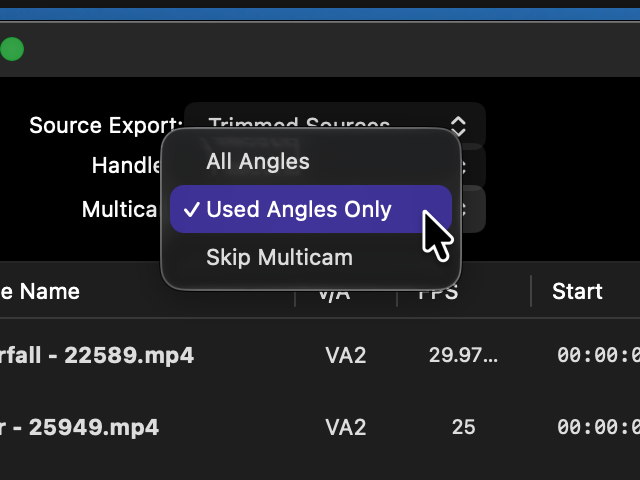
Sí. Al exportar Fuentes recortadas, el menú Multicam decide cuánto viaja de cada clip multicam. La elección se hace por proyecto.
Solo los ángulos usados es la opción por defecto. Solo se exportan los tramos que cada ángulo aporta de verdad al montaje, así que los ángulos se reparten a lo largo de la línea de tiempo, uno activo cada vez, exactamente como se reproduce el montaje. Cuando CoreTrim no puede saber qué ángulo está activo en un plano, conserva todos los ángulos para ese plano en lugar de adivinar.
Todos los ángulos conserva cada ángulo entero, para que el proyecto pueda volver a montarse dentro de años con las mismas opciones que tenías aquel día. La exportación ocupa más.
Omitir multicam deja los clips multicam enlazados a tus medios originales en lugar de exportar copias recortadas.
El menú está desactivado para Fuentes completas, que copian los archivos enteros de todos modos. La página principal de CoreTrim muestra las dos opciones de recorte una al lado de la otra.
¿Final Cut Pro puede rechazar el archivo FCPXML de CoreTrim o cerrarse durante la importación?
El paso de importación lo controla Final Cut Pro. Si el proyecto exportado no se importa correctamente:
- Cierra y vuelve a abrir Final Cut Pro, y prueba a importar otra vez.
- Libera memoria para la importación cerrando otras apps hasta que termine.
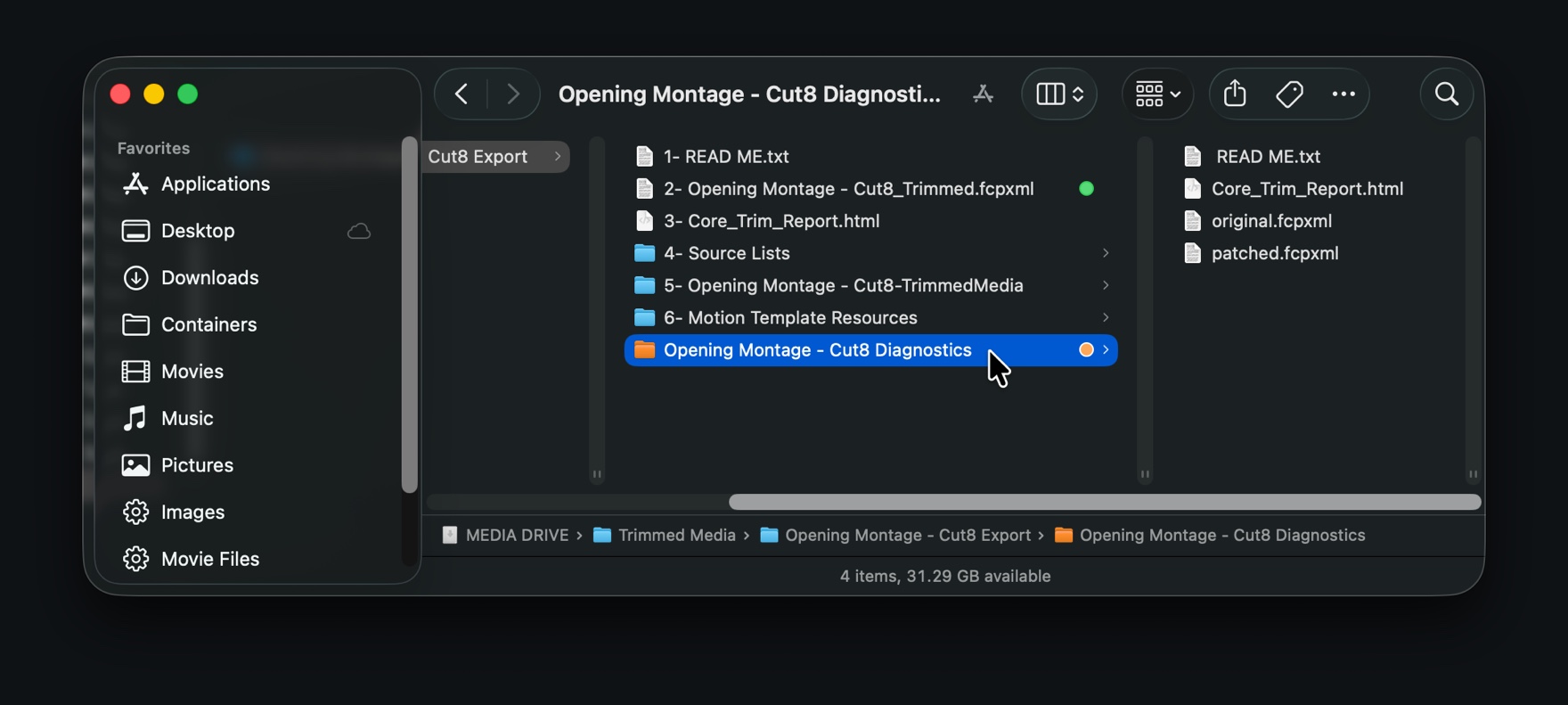
- Si aun así no se importa, abre la carpeta de exportación de esa sesión y busca dentro la carpeta Diagnostics. Envíanos esa carpeta por correo junto con una breve descripción de lo ocurrido.
CoreTrim crea una carpeta Diagnostics dentro de cada carpeta de exportación que genera, así que búscala junto a tus medios exportados y al archivo de proyecto. En macOS 26 y posterior aparece etiquetada en naranja en el Finder. Contiene todo lo que necesitamos para encontrar el problema, así que no dejes de enviárnosla: support@edit-tools.com.
Efectos, títulos, generadores y plug-ins
¿CoreTrim copia los efectos, títulos, generadores y transiciones?
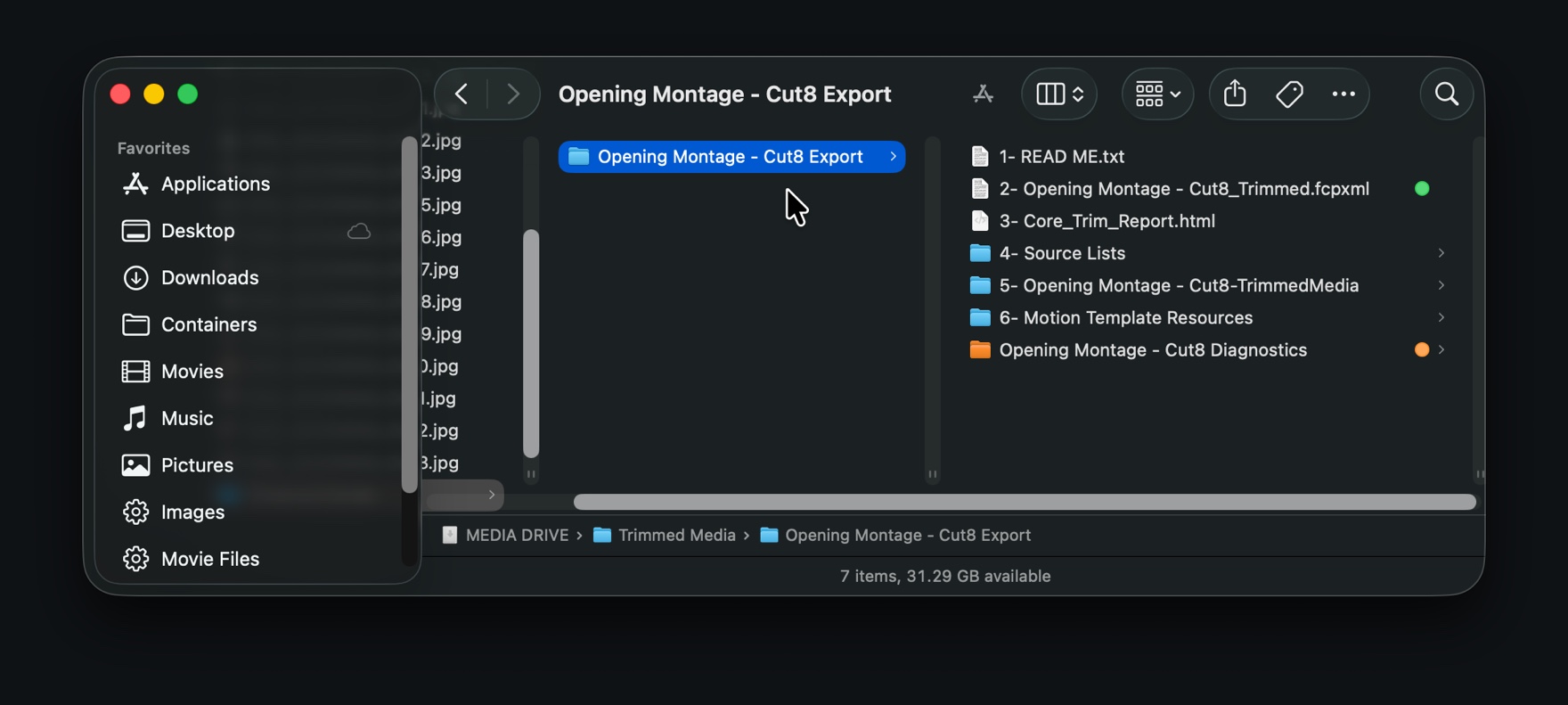
Los efectos, títulos, generadores y transiciones no son archivos de medios de origen normales, así que CoreTrim no los copia ni los recorta como hace con los clips de cámara, los archivos de audio y las imágenes fijas. En su lugar, conserva sus referencias en el proyecto exportado.
Todos los efectos nativos de Final Cut Pro se verán exactamente igual después de importar.
Si el montaje incluye efectos de terceros, tendrán que estar instalados en cualquier sistema en el que quieras reproducir tu montaje.
¿Los plug-ins de terceros seguirán funcionando después de importar?
Sí, si esos mismos plug-ins de terceros están instalados y funcionando en Final Cut Pro en el Mac que abre el proyecto exportado. CoreTrim puede conservar la referencia al plug-in. No puede incluir un instalador de plug-ins ni hacer que Final Cut Pro use un plug-in que no está instalado.
¿Qué ocurre con las plantillas de Motion?
Algunos efectos, títulos, generadores y transiciones de Final Cut Pro son plantillas de Motion. Si Final Cut Pro le da a CoreTrim la ubicación real del archivo de una plantilla de Motion, CoreTrim puede copiar esa plantilla en una carpeta Motion Template Resources dentro de la exportación. El proyecto exportado apunta entonces a esa copia. Si Final Cut Pro solo le da a CoreTrim el nombre de una plantilla o un plug-in instalado, CoreTrim conserva la referencia e informa de que ese elemento debe estar instalado en Final Cut Pro.
¿Por qué CoreTrim conserva algunos efectos en vez de copiarlos?
Muchos efectos están instalados dentro de Final Cut Pro, de Motion o de un paquete de plug-ins de terceros. No son archivos de medios normales. Copiarlos podría causar problemas de licencia, dejar fuera archivos de soporte necesarios o fallar en otro Mac. CoreTrim opta por lo más seguro: conservar la referencia del proyecto y avisarte de lo que puede que haya que instalar en Final Cut Pro.
¿El proyecto exportado se verá exactamente igual que el original?
Debería coincidir cuando Final Cut Pro pueda encontrar los mismos efectos, títulos, generadores, transiciones, tipografías y plug-ins que usa el proyecto original. Si falta algo en el Mac que importa la exportación, Final Cut Pro puede mostrar un efecto ausente, un título ausente o un aspecto distinto. Importa y revisa siempre el proyecto exportado antes de eliminar los originales o de enviar el proyecto como definitivo.
¿Dónde puedo ver qué hizo CoreTrim con los efectos y generadores?
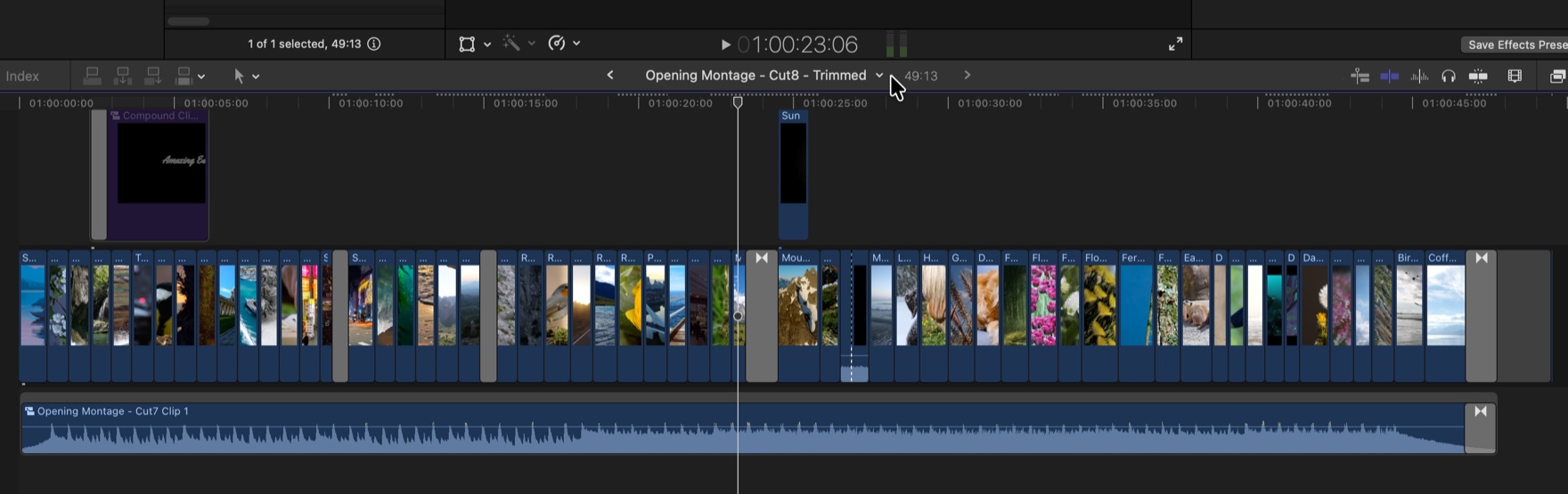
Lee el informe de exportación, un archivo HTML que CoreTrim escribe en la carpeta de exportación. Enumera las plantillas de Motion que CoreTrim copió, los efectos instalados que CoreTrim conservó como referencias y las advertencias sobre elementos que puedan necesitar atención. Si un efecto, título, generador o transición no se ve bien después de importar, envía la carpeta Diagnostics de esa exportación con tu correo de soporte.
Informes y diagnósticos
¿Qué contiene la carpeta de exportación?
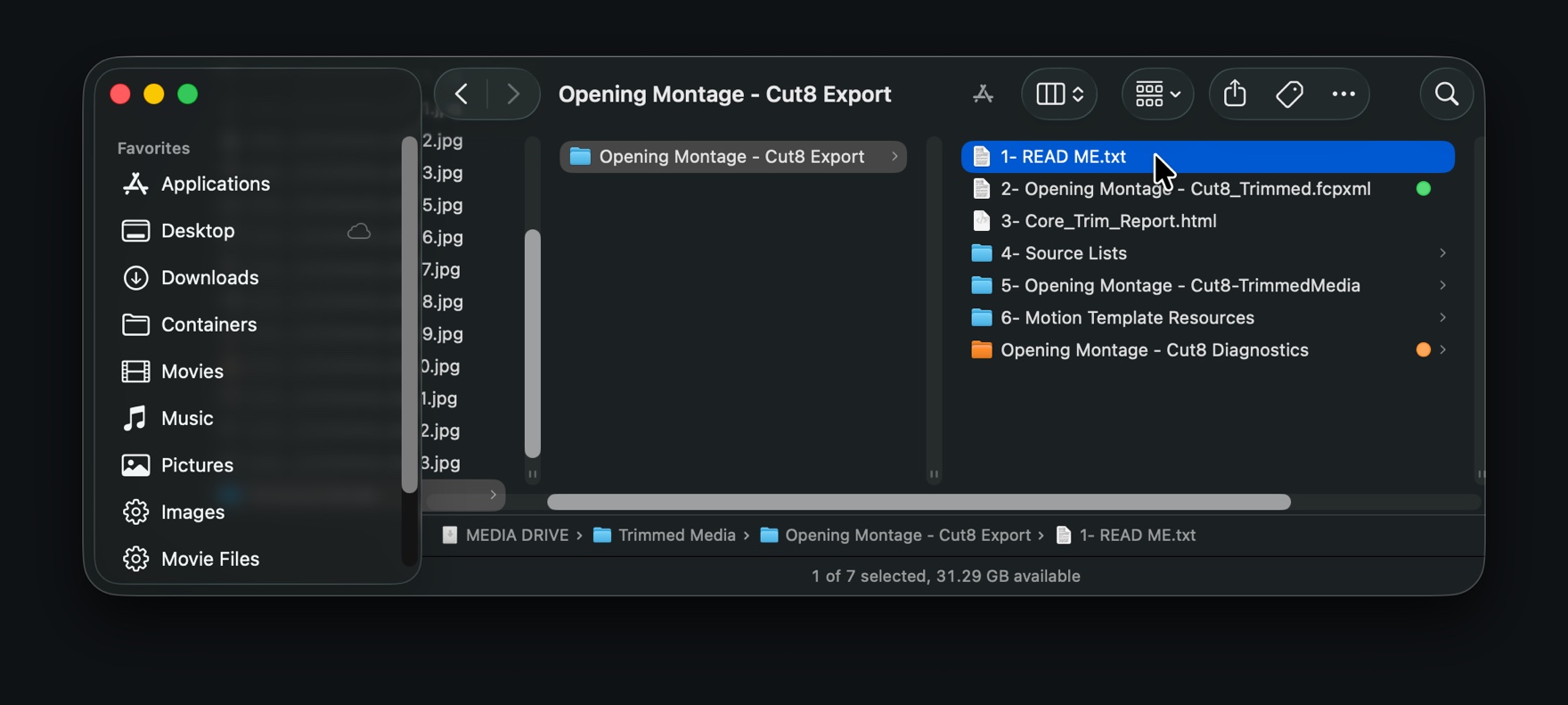
Todo lo que produce una exportación, numerado en el orden en que lo necesitas: 1- READ ME.txt con las instrucciones de importación, el archivo de proyecto 2- …_Trimmed.fcpxml que importas en Final Cut Pro, 3- Core_Trim_Report.html, una carpeta 4- Source Lists con una copia HTML y otra CSV de la lista de fuentes, la carpeta Trimmed Media que contiene todos los archivos de medios nuevos y recortados, y 6- Motion Template Resources cuando el proyecto usa plantillas de Motion locales. Junto a ellos está la carpeta Diagnostics. El proyecto exportado solo enlaza con los medios que están dentro de esta carpeta, así que puedes moverla o archivarla como una unidad. La guía recorre cada elemento con capturas de pantalla.
¿Qué contiene el informe de exportación?
El informe explica cómo trató CoreTrim cada archivo de origen de tu proyecto. Muestra las decisiones sobre las fuentes, las fuentes omitidas o copiadas, las advertencias, las estimaciones de almacenamiento y la lista de fuentes del proyecto exportado.
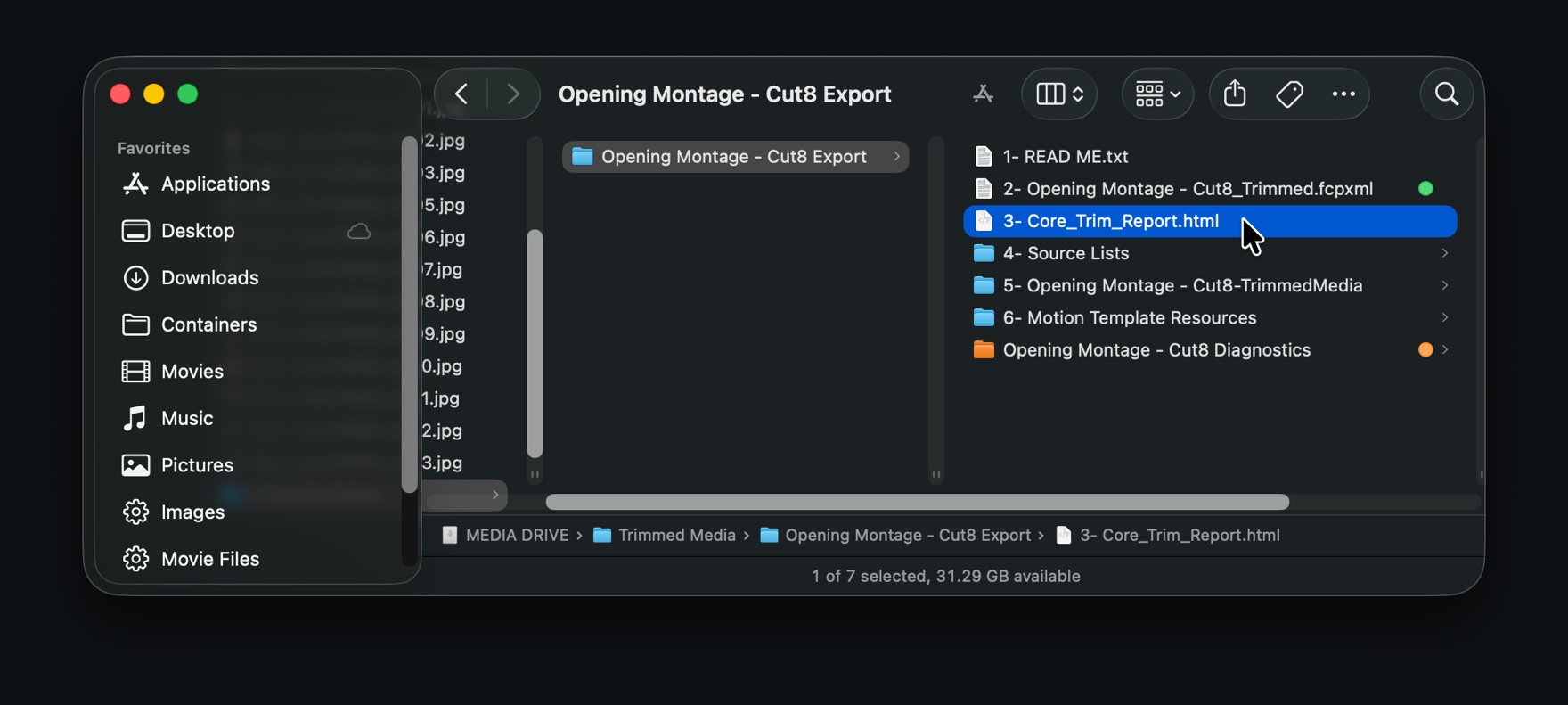
¿Por qué debería conservar el informe?
El informe te ayuda a confirmar qué fuentes se recortaron, se copiaron o se omitieron. También resulta útil al compartir el proyecto con otro editor o al contactar con el soporte.
¿Qué diagnósticos recopila CoreTrim?
CoreTrim guarda los datos del proyecto, el archivo del proyecto exportado, los ajustes, las decisiones sobre las fuentes, los resultados de la exportación, los registros y la información del sistema. Esto ayuda al soporte a encontrar los problemas más rápido.
Problemas y soporte
¿Qué debería enviar al informar de un problema?
Usa Ayuda > Informar problema en CoreTrim. Cuéntanos qué esperabas, qué ocurrió y adjunta la carpeta Diagnostics de la exportación que tuvo el problema.
¿Debería enviar archivos de medios?
Empieza por la carpeta Diagnostics. No envíes medios salvo que el soporte te los pida. Si necesitamos medios, te pediremos el archivo más pequeño que muestre el problema.
¿Qué debería hacer antes de eliminar las fuentes originales?
Importa el FCPXML de CoreTrim y compáralo con tu proyecto original en Final Cut Pro. Asegúrate de que todos los medios exportados por CoreTrim están en línea. Lee el informe y comprueba que no se omitió ninguna fuente necesaria. CoreTrim nunca vuelve a vincular los clips a tus originales, así que, si el informe muestra una referencia a medios originales, envíanos la carpeta Diagnostics.