Guía de CoreTrim

Exporta solo las fuentes que tu proyecto de Final Cut Pro necesita.

CoreTrim es una extensión de flujo de trabajo para Final Cut Pro, no una app de escritorio independiente. Necesita que Final Cut Pro esté instalado en tu Mac. Arrastra un proyecto desde Final Cut Pro directamente hasta CoreTrim; CoreTrim analiza ese proyecto, copia o recorta los archivos de origen y después escribe una nueva exportación del proyecto que enlaza con los medios exportados. Tu biblioteca, tu montaje y tus archivos de origen originales quedan intactos.

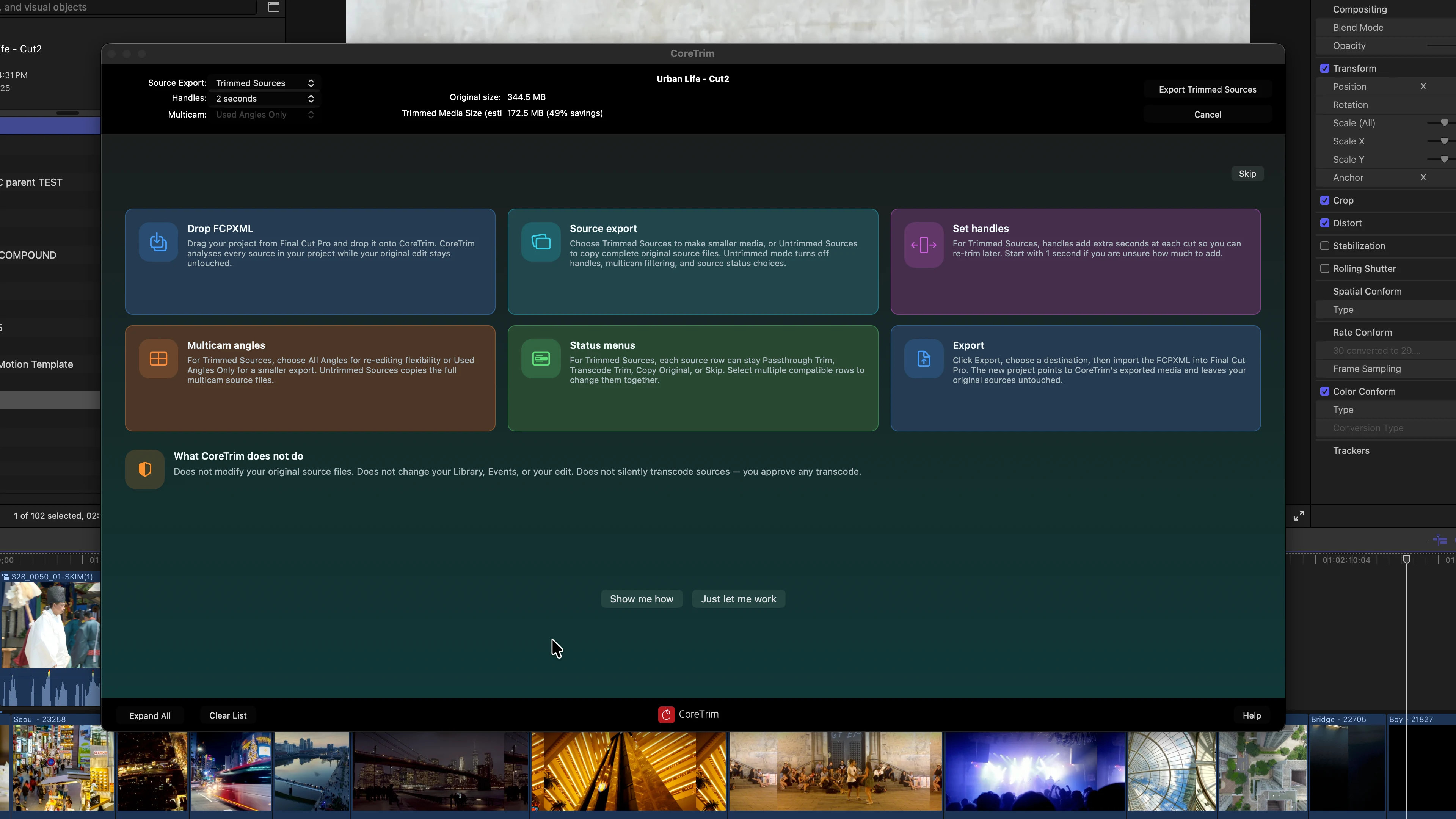
Pantalla de bienvenida y ayuda guiada de CoreTrim dentro de Final Cut Pro.

Elige la Exportación de fuentes

Dos modos de exportación para dos trabajos distintos.

Mejor para archivos más pequeños

Fuentes recortadas

CoreTrim exporta las partes usadas de cada fuente, con los handles que elijas. Es el modo que ahorra almacenamiento para proyectos terminados, entregas a cliente y archivos a largo plazo en los que el material no usado no necesita viajar con el montaje.

Mejor para entregas con las fuentes completas

Fuentes completas

CoreTrim copia cada fuente original que usa el proyecto y apunta el proyecto exportado a esas nuevas copias. Así el proyecto exportado sigue coincidiendo con el original, dejando las fuentes originales en su sitio.

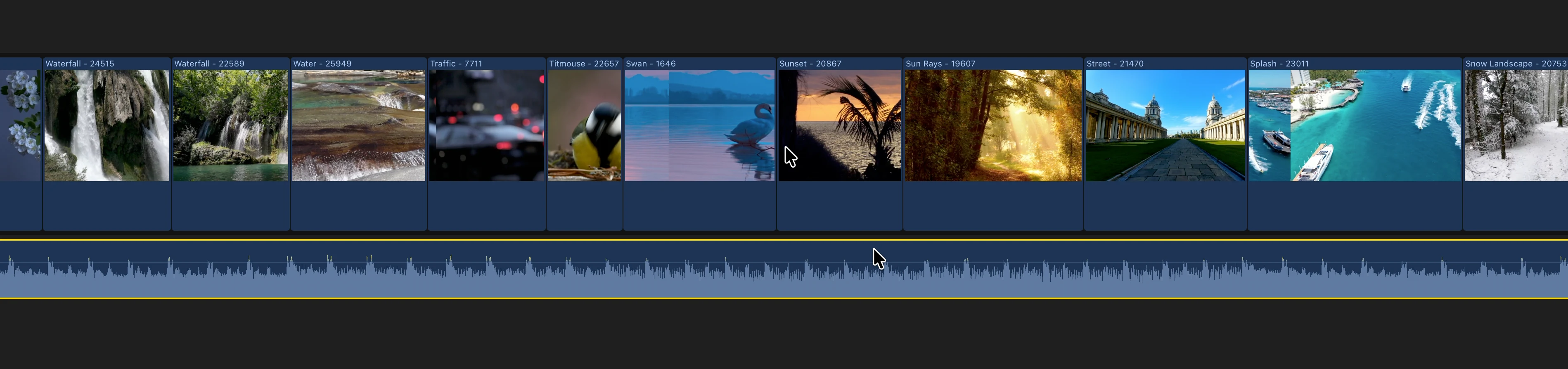
Línea de tiempo de Final Cut Pro con varios clips y una base de audio lista para una Exportación de fuentes con CoreTrim.

Flujo de trabajo básico

De la extensión de flujo de trabajo de Final Cut Pro a una Exportación de fuentes limpia.

  1. 01

    Arrastra el proyecto desde Final Cut Pro hasta CoreTrim.

    Abre CoreTrim desde Final Cut Pro y después arrastra el proyecto que quieras procesar directamente hasta la extensión de flujo de trabajo CoreTrim. CoreTrim recibe los datos del proyecto que necesita sin un paso de exportación aparte.

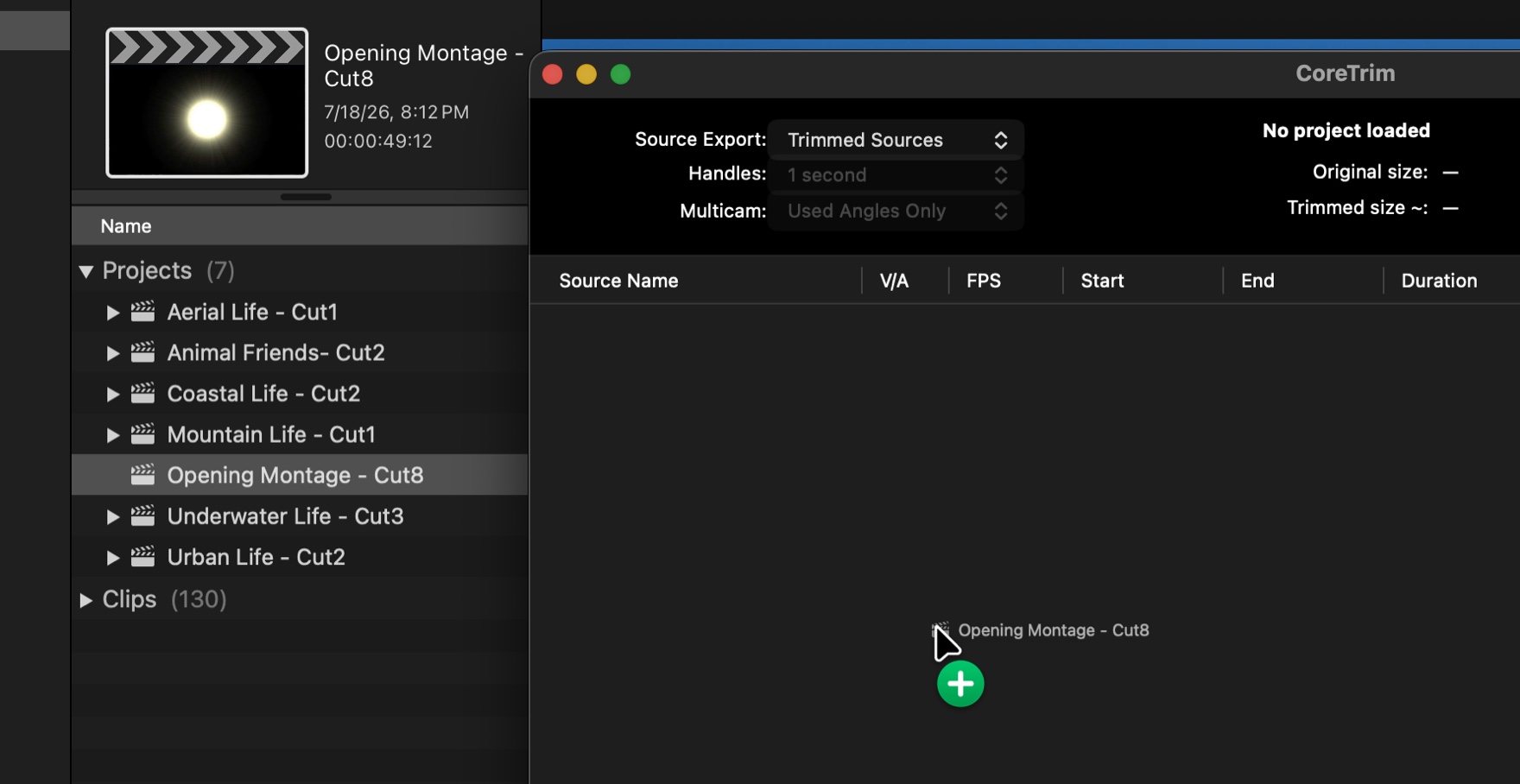
    Un proyecto arrastrado desde el explorador de Final Cut Pro hasta la ventana de CoreTrim, que indica que no hay ningún proyecto cargado.
    Arrastrando un proyecto hasta CoreTrim: haz clic para ampliar
  2. 02

    Deja que CoreTrim lea el proyecto.

    CoreTrim lee el proyecto, localiza las fuentes respaldadas por archivos, muestra el tamaño del proyecto original y estima el tamaño de los medios exportados.

  3. 03

    Elige Fuentes recortadas o Fuentes completas.

    Usa Fuentes recortadas cuando quieras medios más pequeños con handles. Usa Fuentes completas cuando quieras una copia íntegra de cada fuente que usa el proyecto.

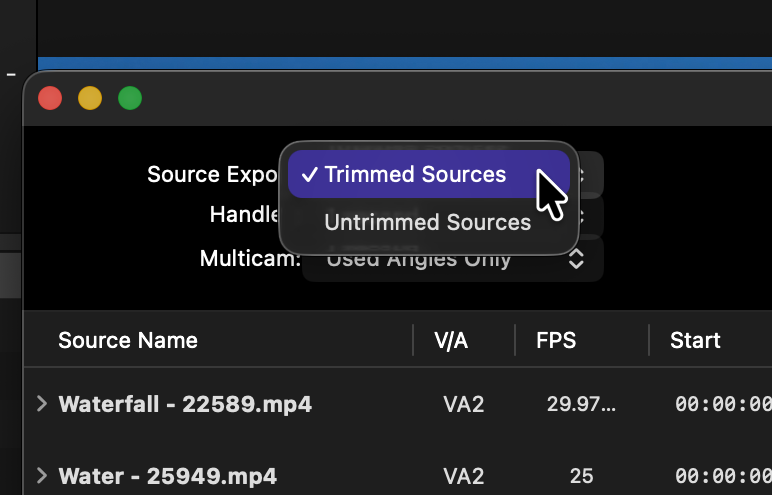
    El menú de Exportación de fuentes de CoreTrim abierto, con Fuentes recortadas marcada y Fuentes completas debajo.
    El menú de Exportación de fuentes: haz clic para ampliar
  4. 04

    Define los handles y el comportamiento de multicam al recortar.

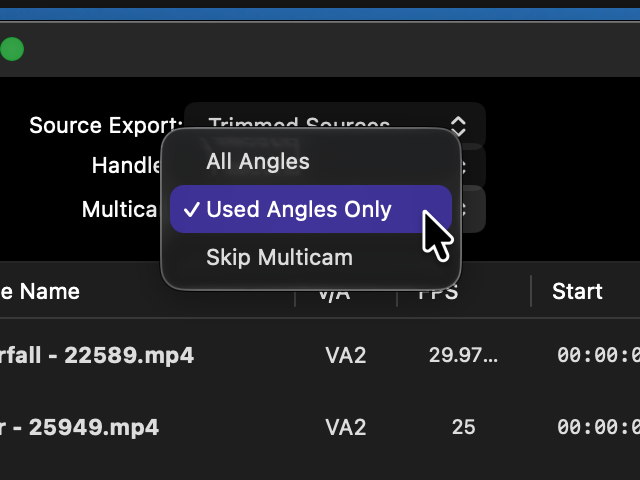
    Para las exportaciones recortadas, elige la duración de los handles y si CoreTrim debe procesar todos los ángulos multicam o solo los ángulos usados en el montaje. Estos controles quedan bloqueados en las copias de fuentes completas, porque no hacen falta decisiones de recorte.

    El menú Multicam de CoreTrim abierto, con Todos los ángulos, Solo usados marcada y Omitir multicam.
    El menú Multicam: haz clic para ampliar
  5. 05

    Revisa la columna de estado.

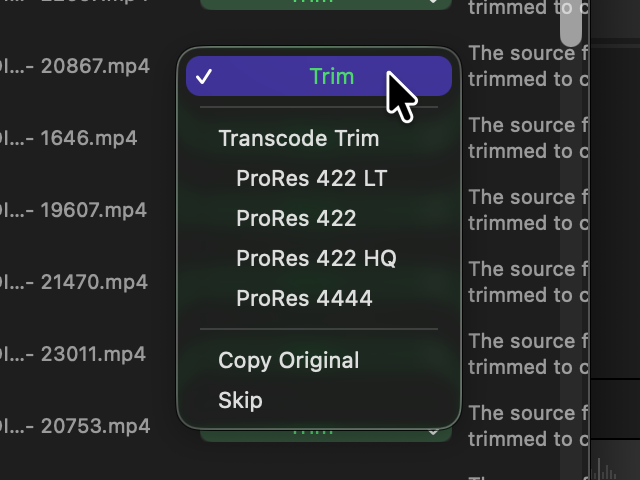
    Cada fuente muestra la acción más segura de la que dispone CoreTrim: recorte directo, recorte transcodificado, copiar original u omitir. Cambia una fuente solo cuando tengas un motivo para anular la elección automática.

    El menú Estado de CoreTrim abierto, con Recorte, Recorte con transcodificación, opciones ProRes, Copiar original y Omitir.
    Anular el estado de una fuente: haz clic para ampliar
  6. 06

    Exporta a una carpeta nueva.

    CoreTrim escribe los medios nuevos y una nueva exportación del proyecto en el destino que elijas. El texto de progreso muestra si CoreTrim está recortando o copiando cada fuente.

  7. 07

    Importa el proyecto exportado en Final Cut Pro.

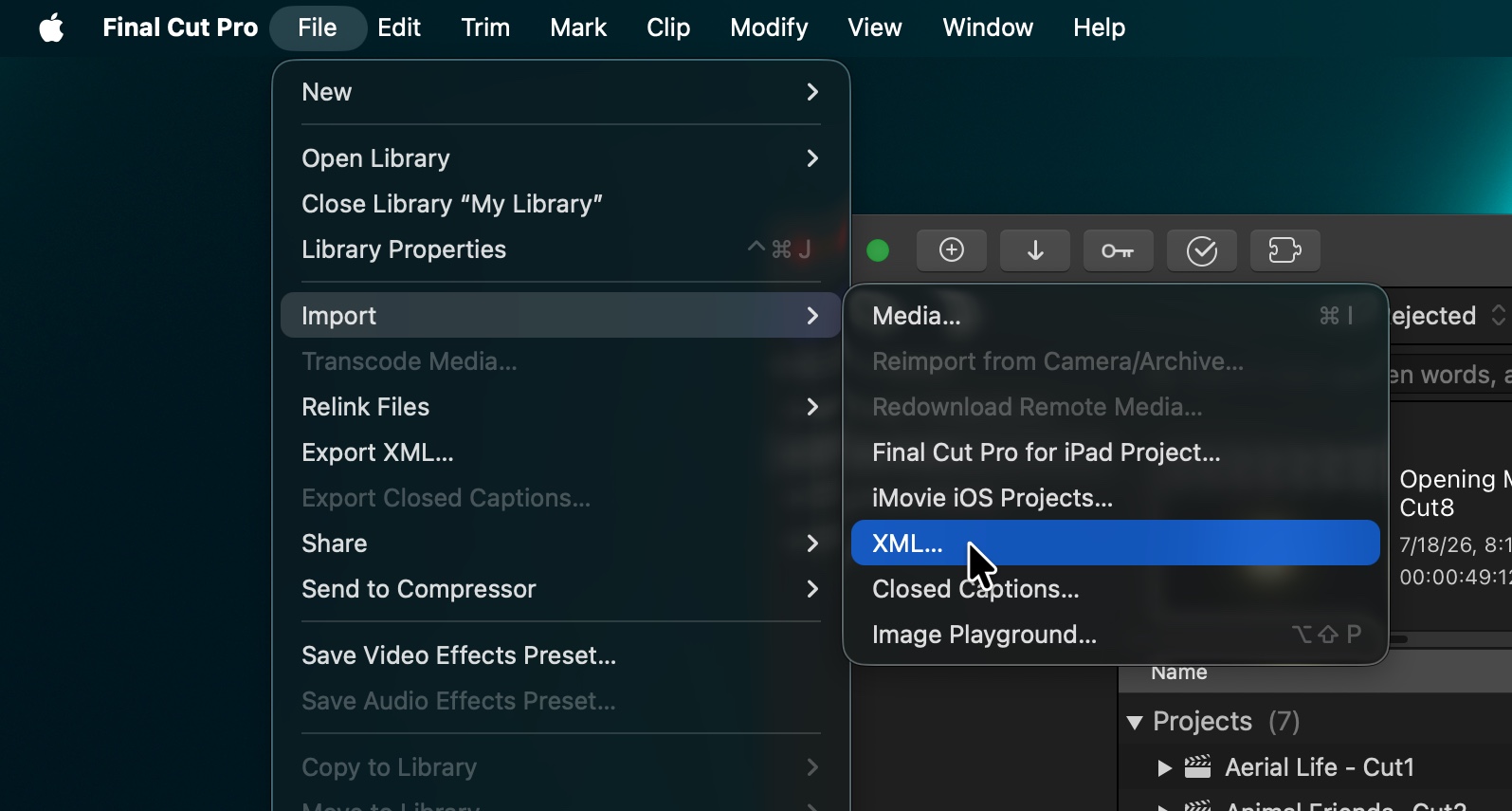
    Lleva el proyecto exportado de vuelta a Final Cut Pro y revísalo. El proyecto nuevo debería enlazar con los medios exportados, no con tus fuentes originales.

    El menú Archivo de Final Cut Pro abierto en Importar, con XML… resaltado en el submenú.
    Final Cut Pro: Archivo > Importar > XML…: haz clic para ampliar
  8. 08

    Conserva el informe de exportación.

    El informe explica qué se recortó, se copió, se omitió o generó advertencias, y te da una lista de fuentes de la exportación del proyecto.

Dentro de la exportación

Qué escribe CoreTrim en la carpeta de exportación.

Todo lo que genera una exportación va a una única carpeta nueva, con los elementos numerados en el orden en que los necesitas. El proyecto exportado solo enlaza con los medios que están dentro de esa carpeta, así que puedes moverla, copiarla o archivarla como una sola unidad.

  1. 01

    1- READ ME.txt

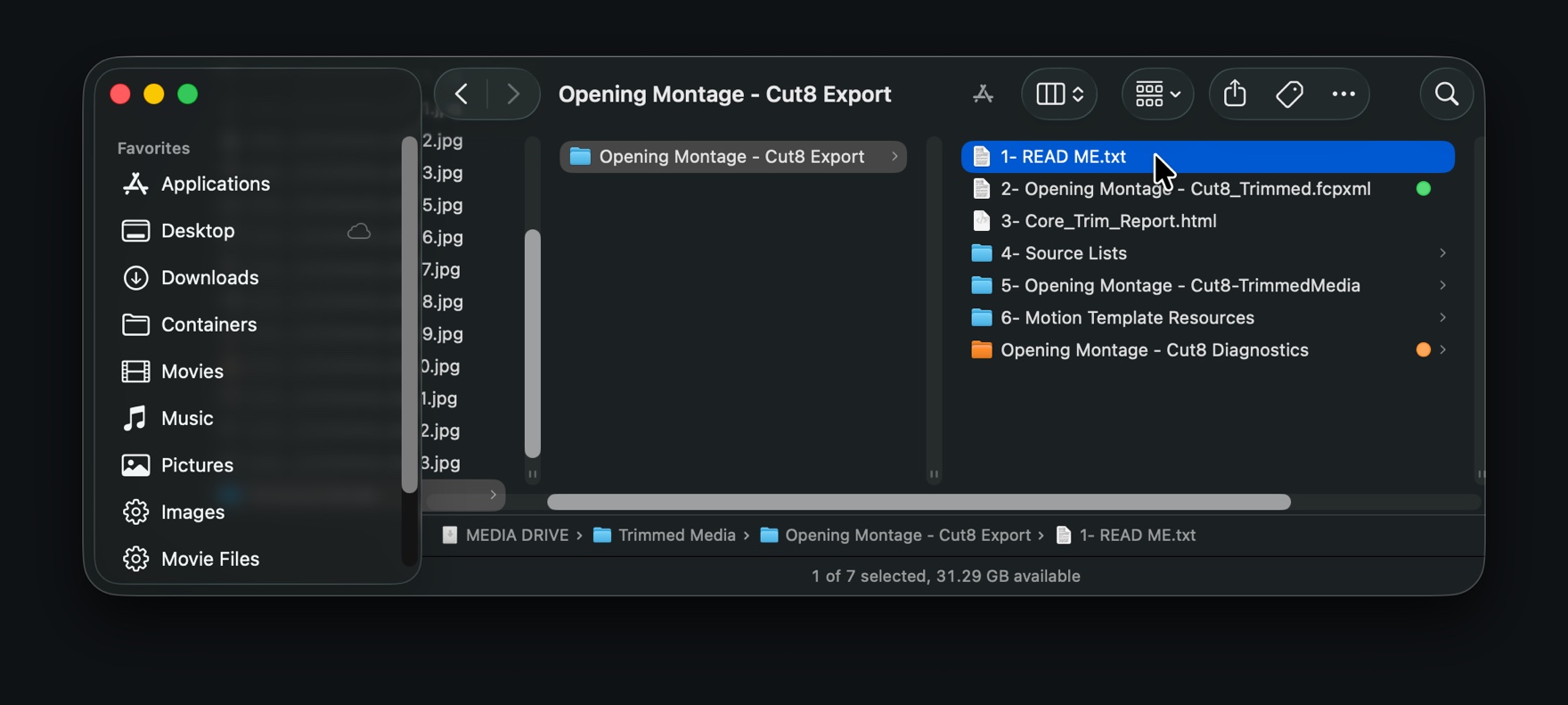
    Instrucciones en texto plano para la exportación: cómo importar el archivo de proyecto en Final Cut Pro, qué revisar antes de borrar o archivar los medios originales y qué es cada uno de los demás elementos de la carpeta. Está escrito para quien abra el archivo la próxima vez, que quizá no seas tú.

    Una carpeta de exportación en el Finder con 1- READ ME.txt seleccionado.
    1- READ ME.txt: haz clic para ampliar
  2. 02

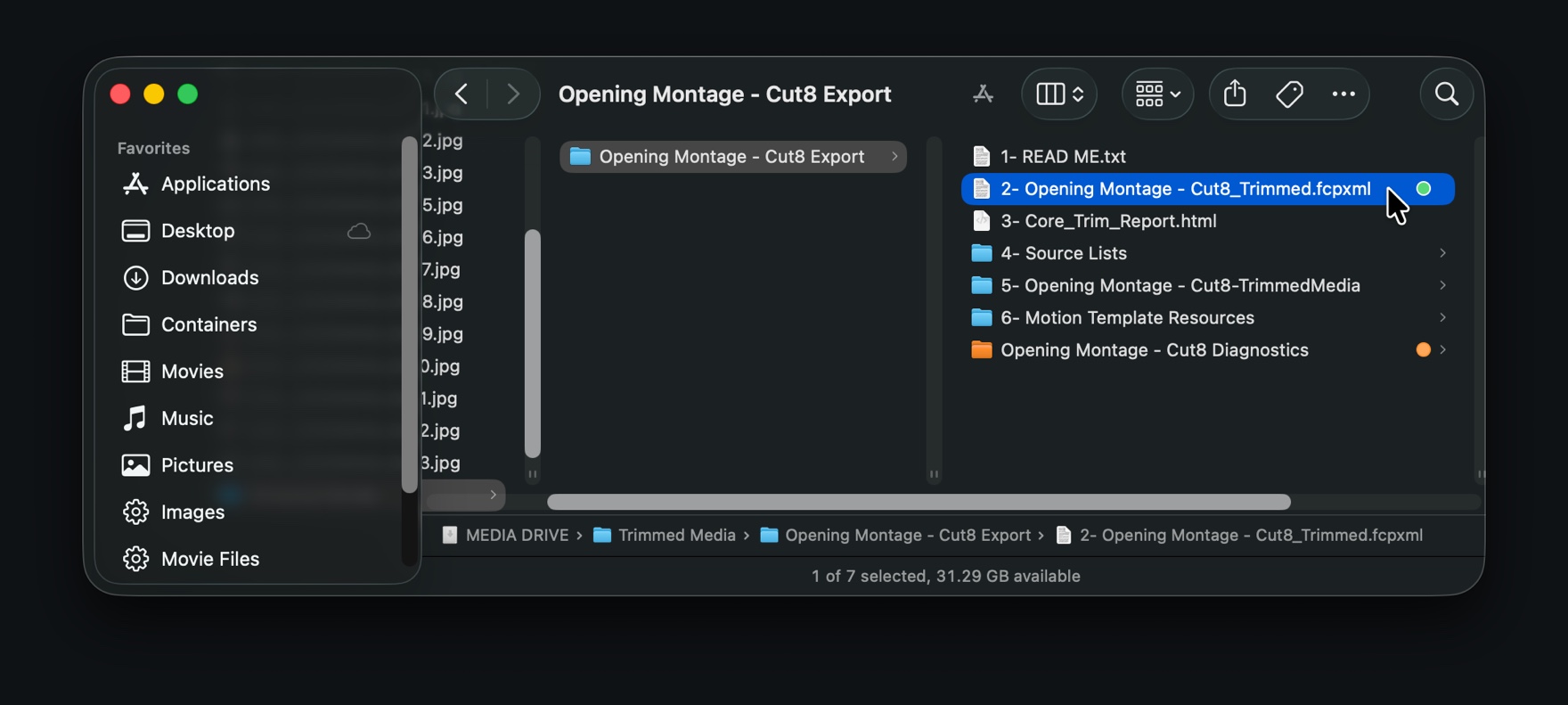
    2- <Proyecto>_Trimmed.fcpxml

    El archivo de proyecto que importas en Final Cut Pro. Enlaza con los medios exportados de esta carpeta y nunca con tus archivos de origen originales, así que mantenlo dentro de la carpeta: por sí solo no tiene con qué enlazar.

    Una carpeta de exportación en el Finder con el archivo de proyecto .fcpxml exportado seleccionado.
    El FCPXML exportado: haz clic para ampliar
  3. 03

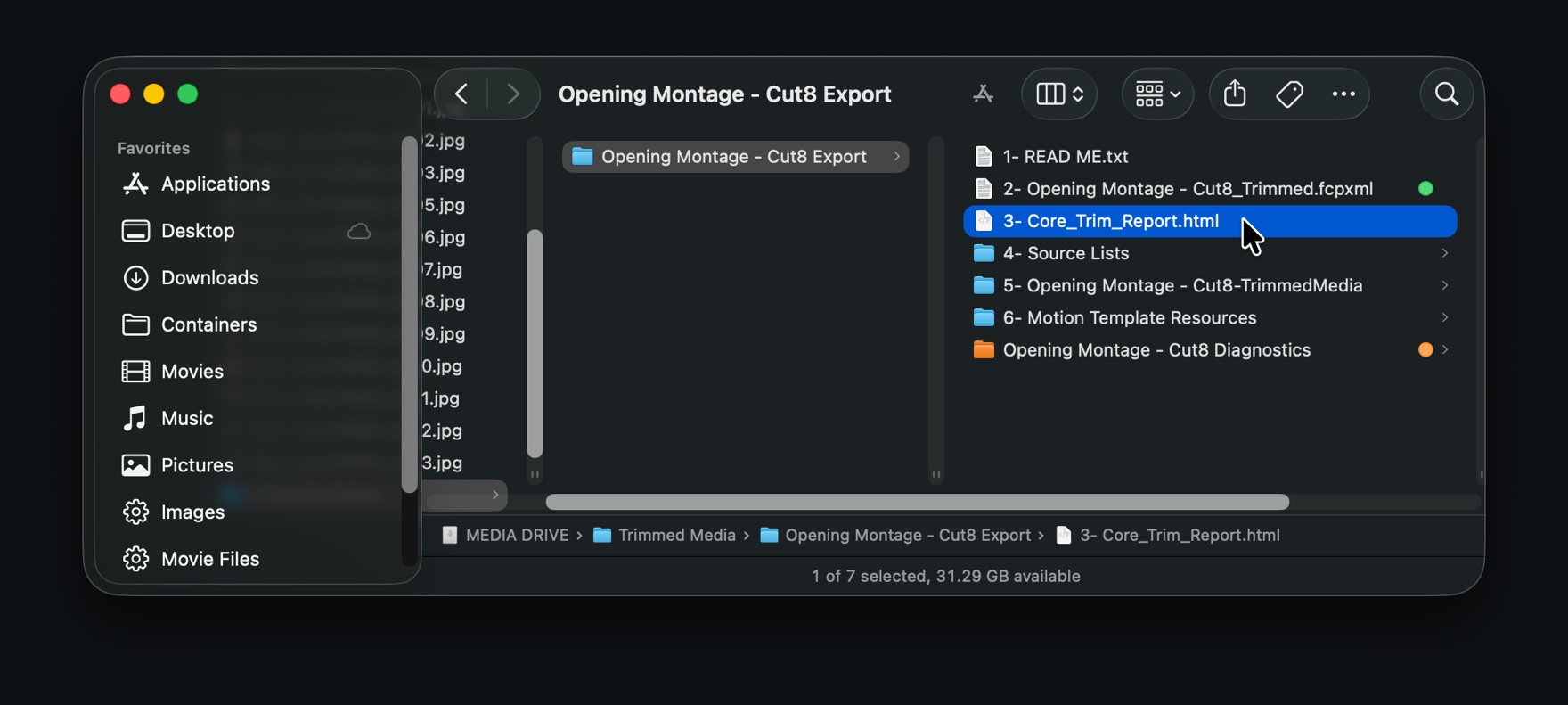
    3- Core_Trim_Report.html

    El informe de exportación, que se abre en cualquier navegador. Muestra cómo trató CoreTrim cada fuente —recortada, transcodificada, copiada u omitida—, junto con las advertencias, las cifras de almacenamiento y la lista de fuentes del proyecto exportado.

    Una carpeta de exportación en el Finder con 3- Core_Trim_Report.html seleccionado.
    El informe de exportación: haz clic para ampliar
  4. 04

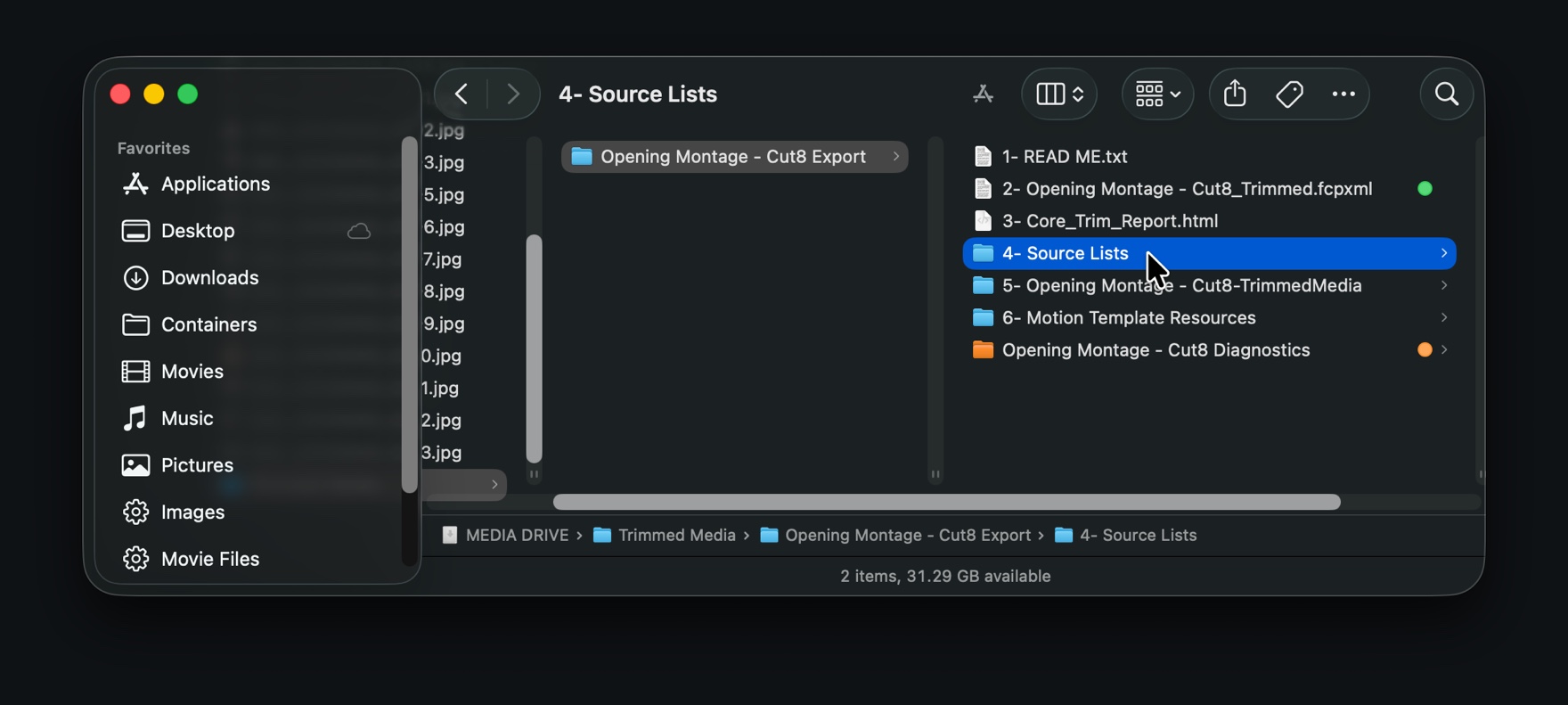
    4- Source Lists

    La misma lista de fuentes en dos formatos, en una carpeta HTML y otra CSV. La versión HTML se ordena en el navegador; la versión CSV se abre en una app de hojas de cálculo, para el papeleo de la entrega o para un inventario de archivo.

    Una carpeta de exportación en el Finder con la carpeta 4- Source Lists seleccionada.
    4- Source Lists, en HTML y CSV: haz clic para ampliar
  5. 05

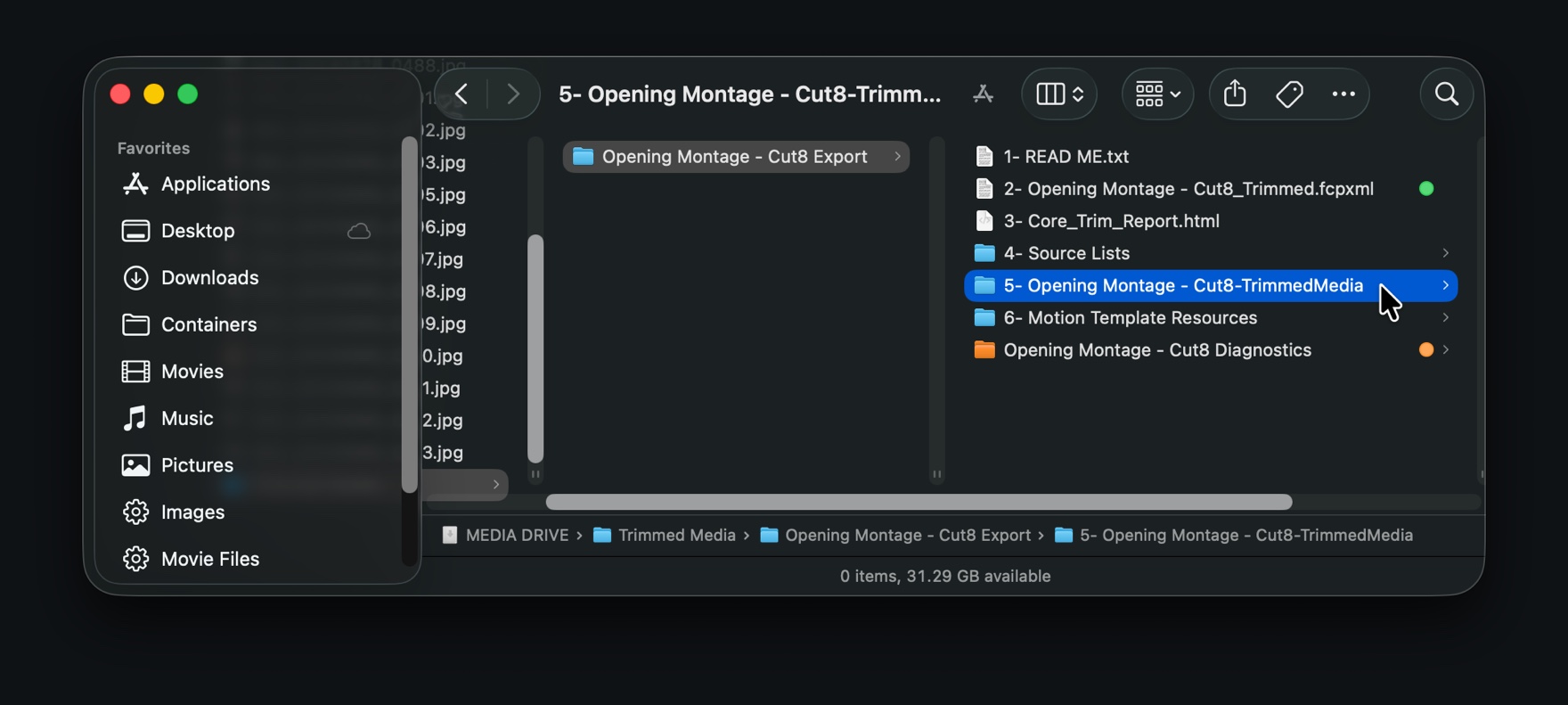
    5- <Proyecto>-TrimmedMedia

    Los medios exportados: todos los archivos con los que enlaza el proyecto exportado. Una exportación de Fuentes recortadas nombra esta carpeta -TrimmedMedia; una de Fuentes completas la nombra -SourceCopies.

    Una carpeta de exportación en el Finder con la carpeta de medios exportados seleccionada.
    La carpeta de medios exportados: haz clic para ampliar
  6. 06

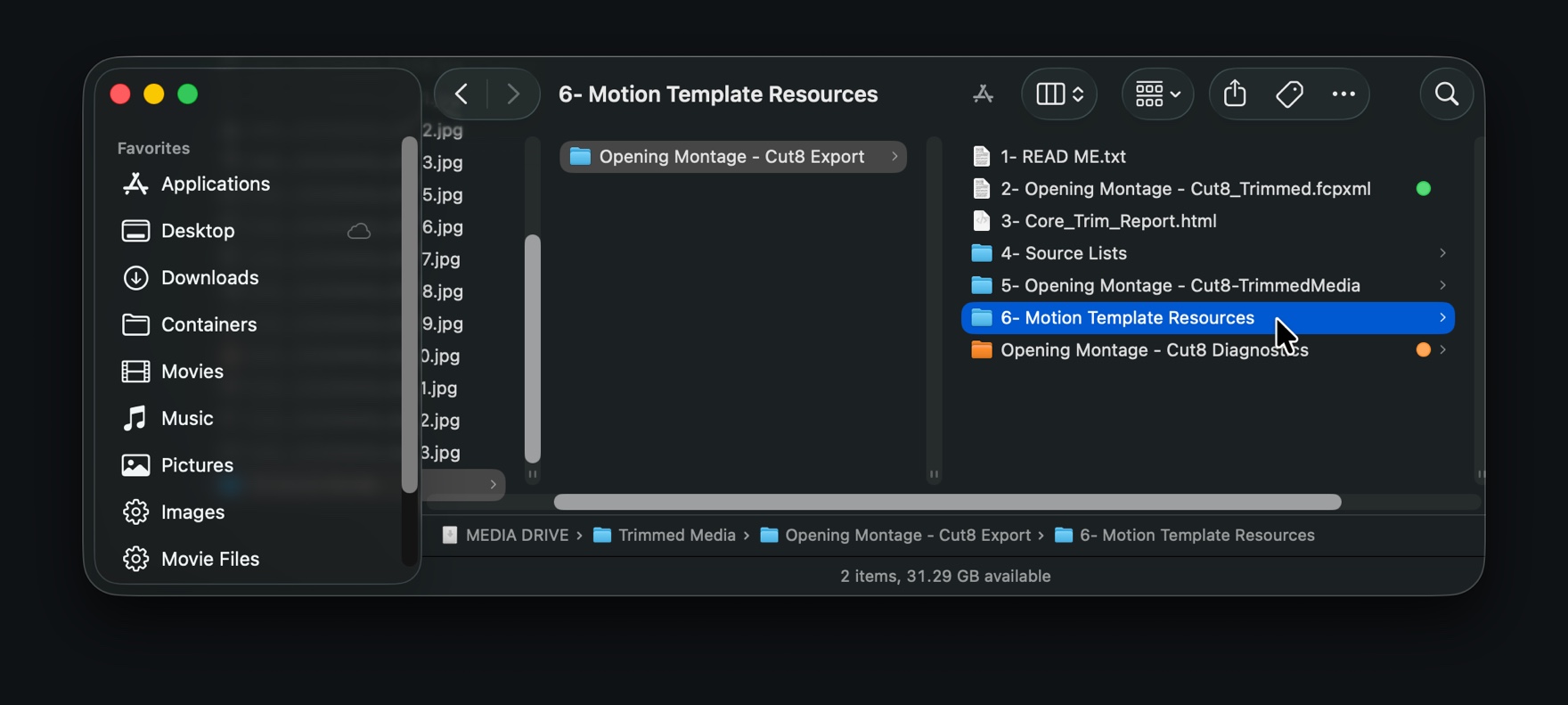
    6- Motion Template Resources

    Las plantillas de Motion que copió CoreTrim; se escribe cuando el proyecto usa archivos de plantilla de Motion locales. Los efectos, títulos, generadores y transiciones instalados se mantienen como referencias a lo que haya instalado en el Mac que abra el proyecto, así que no aparecen aquí.

    Una carpeta de exportación en el Finder con la carpeta 6- Motion Template Resources seleccionada.
    6- Motion Template Resources: haz clic para ampliar

Junto a los elementos numerados está la carpeta Diagnostics —etiquetada en naranja en el Finder en macOS 26 y posterior—, que guarda el registro de la exportación. No la necesitas para la importación y puedes borrarla de un archivo, pero es lo único que hay que enviarnos si tienes un problema que quieras que revisemos. Consulta Informes y diagnósticos en las preguntas frecuentes.

Lo que CoreTrim hace de forma segura

Diseñado en torno a un manejo no destructivo de las fuentes.

Los originales quedan intactos

CoreTrim no modifica, mueve, renombra, reescribe ni elimina tus archivos de medios originales.

Tu montaje queda intacto

CoreTrim escribe una exportación del proyecto clonado para importarla. No modifica tu biblioteca actual de Final Cut Pro.

Las advertencias quedan a la vista

Las decisiones arriesgadas, las fuentes omitidas y las copias de reserva se describen antes de exportar y en el informe.

Los efectos y generadores quedan a salvo

CoreTrim conserva las referencias a efectos, títulos, generadores y plug-ins. Las plantillas de Motion se copian solo cuando CoreTrim puede acceder de forma segura al archivo de la plantilla.