支持 / CoreTrim
CoreTrim 支持。
请清楚描述发生了什么,并注明您使用的 macOS 与 Final Cut Pro 版本。请说明问题发生在导入已导出项目之前还是之后, 并尽可能附上诊断信息。请提供项目名称、源导出模式,以及任何看起来不正确的源名称。

CoreTrim 问题报告
咨询 CoreTrim 时请附上诊断信息。
诊断信息可以让我们了解项目结构、CoreTrim 设置、源的处理决策、导出结果与日志。它们通常能让支持请求的处理速度大幅提升。
-
01
请勿移动导出文件夹。
如果问题发生在导出之后,请将已导出的媒体文件夹与项目导出文件保留在 CoreTrim 创建它们的原始位置,直到支持团队查看完诊断信息为止。
-
02
使用 CoreTrim 的问题报告命令。
在 CoreTrim 中选择“帮助”>“报告问题”。CoreTrim 会在每个导出文件夹内保存一个 Diagnostics 文件夹;请发送出现问题的那次导出所对应的文件夹。
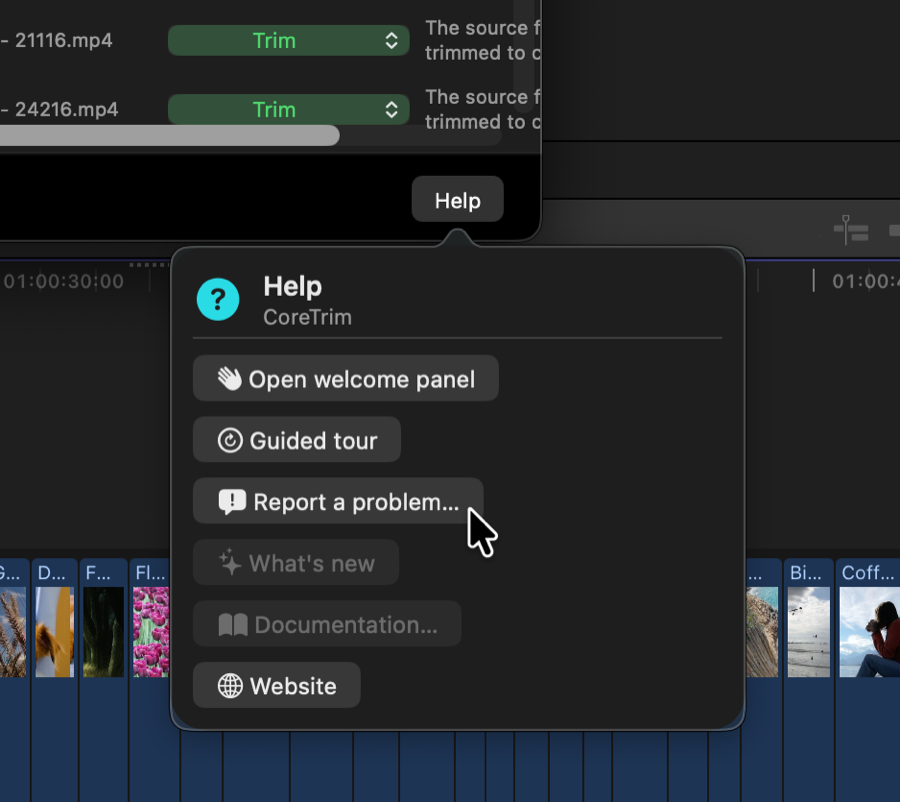
帮助 > 报告问题 — 点击可放大 -
03
描述您看到的情况。
请说明源导出模式、项目名称、您期望的结果、实际发生的情况,以及 Final Cut Pro 是否成功导入了已导出的项目。
-
04
附上 Diagnostics 文件夹。
请随邮件发送完整的 Diagnostics 文件夹。请勿从中删除任何文件:原始项目数据、已导出项目数据、设置、日志与决策摘要需要配合使用。
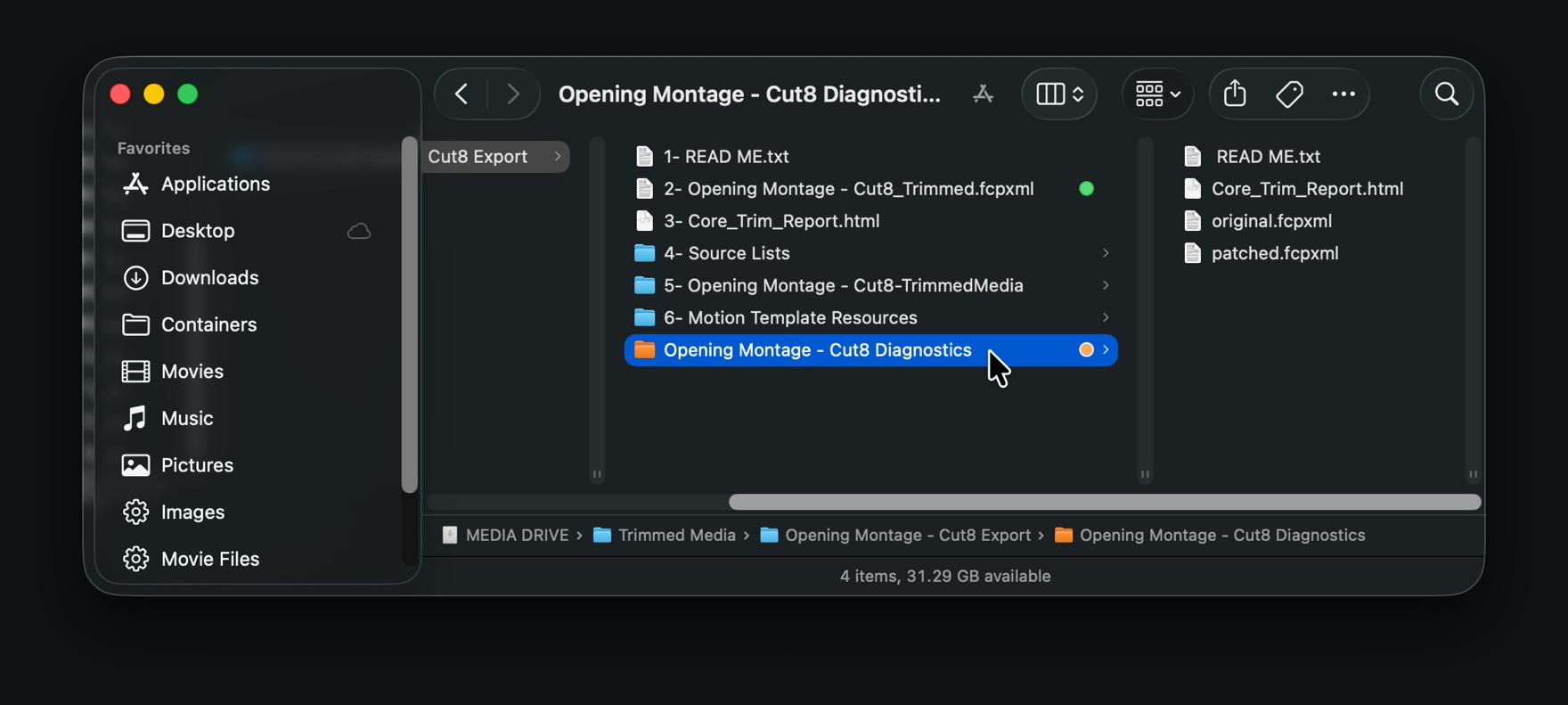
Diagnostics 文件夹及其内容 — 点击可放大 -
05
未经要求请勿发送媒体文件。
请先发送 Diagnostics 文件夹。如果需要媒体文件,支持团队会向您索取能够重现问题的最小的特定源文件。
删除原始素材之前
请先将 CoreTrim 导出的项目导入 Final Cut Pro,确认媒体均在线,阅读导出报告,并检查是否有已跳过的源。使用被跳过源的片段将以离线状态导入;CoreTrim 绝不会把它们重新链接回您的原始文件。