CoreTrim 常见问题
关于 CoreTrim 源导出的常见问题。
CoreTrim 是一款 Final Cut Pro 工作流程扩展,不是独立的桌面应用。您的 Mac 上必须安装 Final Cut Pro。 以下回答涵盖基本使用、媒体安全、报告与支持。


基本使用
CoreTrim 是做什么的?
CoreTrim 解决的是每位剪辑师都会遇到的问题:如何缩减项目媒体的体积。它会检查项目中的每一个源文件,并把未被使用的部分修剪掉。
您的原始剪辑和媒体源始终保持不变,同时 CoreTrim 会创建一份与您的项目完全一致的副本,它使用体积更小的裁剪后源文件。简而言之:通常能为您节省大量存储空间。
我可以把 CoreTrim 的导出交给另一位剪辑师,或将其归档吗?
可以——它正是为此而设计的。每一次导出都是一个独立自包含的文件夹:裁剪(或复制)后的媒体,加上一个重新链接的 Final Cut Pro 项目,它只指向该文件夹,绝不指向您的原始文件。把它放到归档硬盘,或把文件夹发给协作者;对方导入项目后,项目会根据其中的媒体重建,无需重新连接任何内容。而且由于导出的体积只是原始媒体的一小部分,移动、上传或存储都要容易得多。
CoreTrim 会直接操作我的 Final Cut Pro 资源库吗?
不会。CoreTrim 绝不会修改您的资源库。当您把项目拖到 CoreTrim 窗口时,CoreTrim 会从 Final Cut Pro 获取它所需的全部数据。它不会更改您正在使用的资源库、事件、项目或时间线。
基本流程是怎样的?
CoreTrim 在 Final Cut Pro 内部运行。当您把项目从 Final Cut Pro 的事件拖到 CoreTrim 窗口时,它会:
- 找出该项目使用的所有源文件。
- 判断项目实际用到了这些源文件的哪些部分。
- 在可能的情况下,修剪掉每个媒体文件中未使用的部分。
- 导出新的裁剪后媒体文件。
- 创建一个链接到已导出裁剪媒体的新 Final Cut Pro 项目文件。
在此过程中,你需要在“源导出”菜单中选择裁剪源或完整源,设置余量长度,并在导出前检查源列表。导出完成后,将新项目导入回 Final Cut Pro。
裁剪后的项目通常只有原项目的一小部分大小,既能为您节省大量存储空间,也让项目更易于共享。
处理不同项目之间需要清除列表吗?
清除会有帮助。CoreTrim 可以在一次会话中导出多个项目,但清空列表能让每个项目更容易核对。
源导出模式
裁剪源和完整源有什么区别?
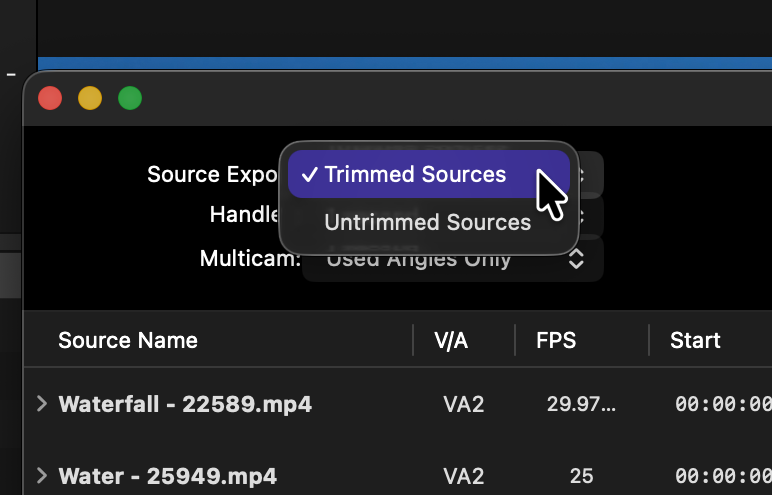
当您在源导出菜单中选择裁剪源时,CoreTrim 会从您剪辑中每个兼容的源文件里修剪掉未使用的部分,大幅减小项目媒体的体积。每个裁剪后的文件都会保留项目用到的部分,以及您设置的余量。
当您选择完整源时,每个源文件会被完整复制,而不是被修剪。
什么时候该选裁剪源?
当您想要更小的导出体积,且不需要原始源文件中未使用的素材时,选择裁剪源;当您准备归档项目,或要把项目交给另一位剪辑师、调色师或图形设计师时,也应选择裁剪源。
什么时候该选完整源?
当另一位剪辑师或归档需要完整的源文件时,选择完整源。这样导出的项目中仍保留完整的源。
为什么选择完整源时余量、多机位和状态菜单会被禁用?
完整源复制的是整个文件。此模式下不需要余量和多机位修剪决策,因此 CoreTrim 会锁定这些控件。
安全性
CoreTrim 会修改或删除我的原始媒体吗?
不会。CoreTrim 不会修改、移动、重命名、重写或删除您的原始媒体文件。
CoreTrim 会改动我的原始剪辑吗?
不会。CoreTrim 会创建一个新的项目导出文件供您导入。您原有的 Final Cut Pro 资源库和项目保持不变。
如果 CoreTrim 无法安全地修剪某个源会怎样?
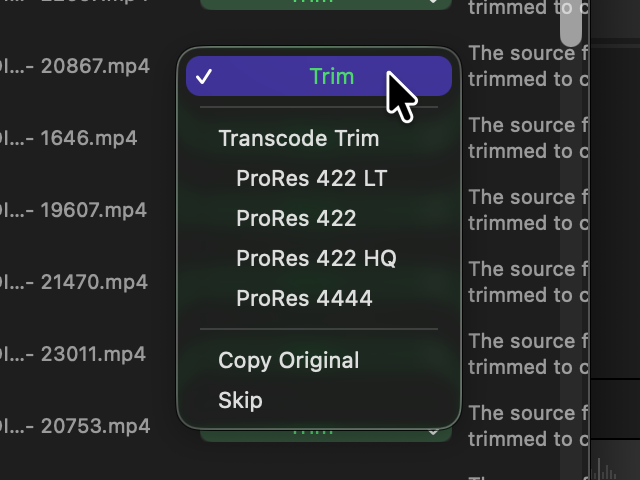
当修剪不安全时,CoreTrim 会选择更稳妥的方案,通常是复制原始。如果某个源既无法复制也无法导出,CoreTrim 会在报告中告知您。
在“状态”列中,跳过是什么意思?
跳过意味着 CoreTrim 不会导出该源。使用被跳过源的片段将在 Final Cut Pro 中以离线状态导入。CoreTrim 绝不会把片段重新链接回您的原始媒体文件,因此被跳过的源留下的是离线片段,而不是指向原始文件的链接。如果需要这些片段,您可以在 Final Cut Pro 中手动重新链接。
Final Cut Pro
CoreTrim 是独立的桌面应用吗?
不是。CoreTrim 是一款 Final Cut Pro 工作流程扩展。您的 Mac 上需要安装 Final Cut Pro 才能打开和使用它。
如何把项目送进 CoreTrim?
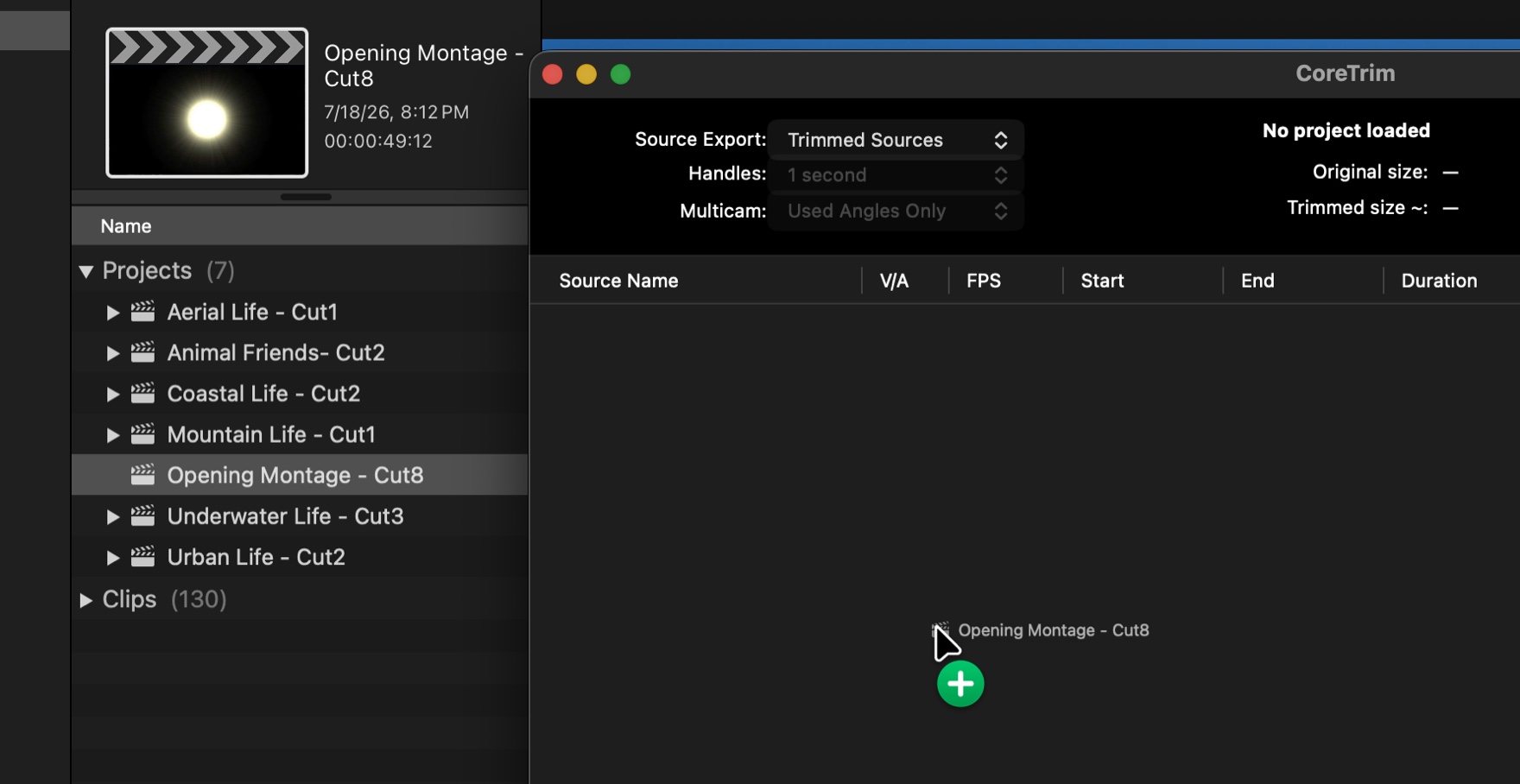
从 Final Cut Pro 中打开 CoreTrim,然后把项目直接从 Final Cut Pro 拖到 CoreTrim 上。您无需先导出 FCPXML。
如何使用导出的项目?
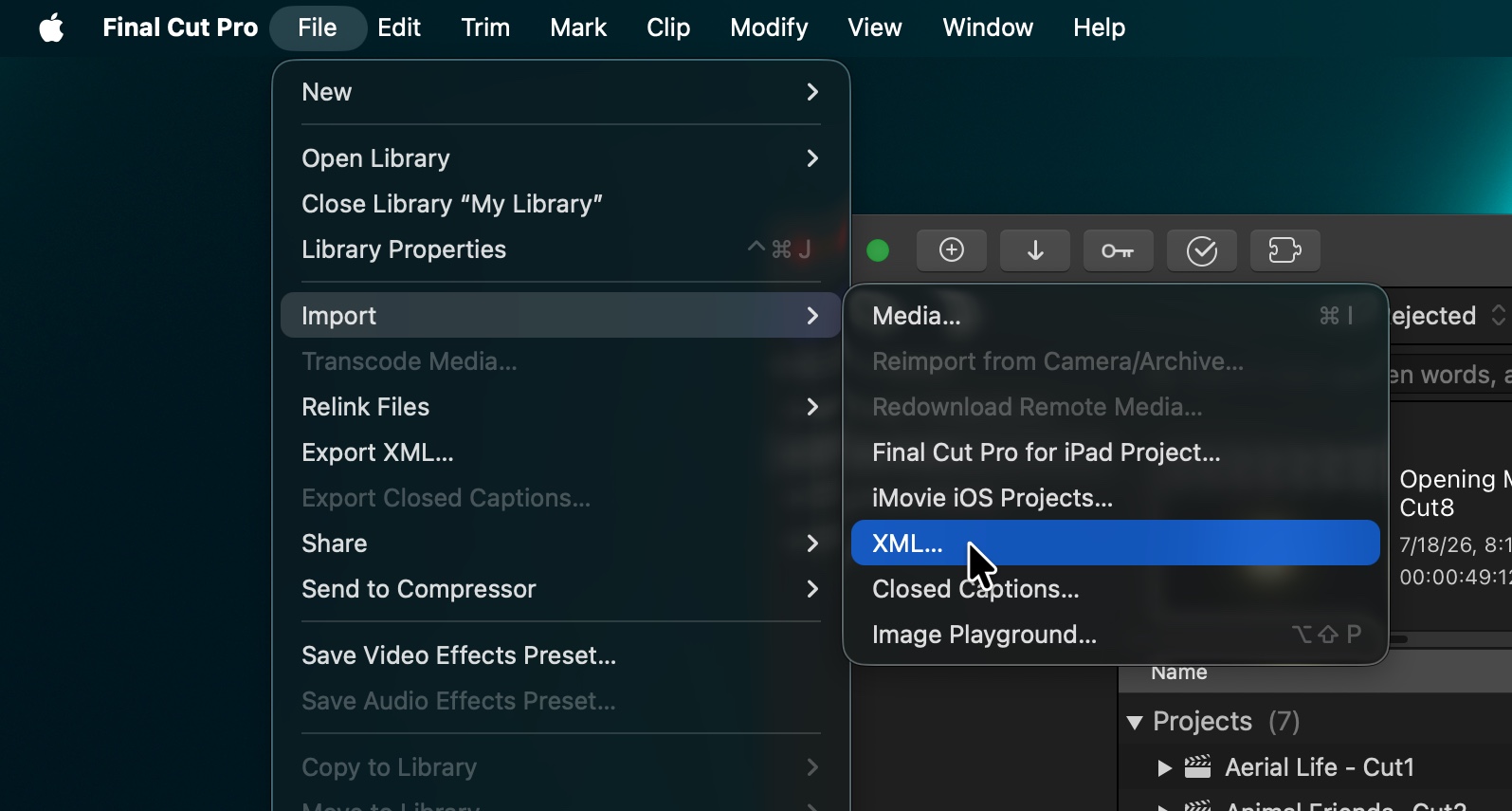
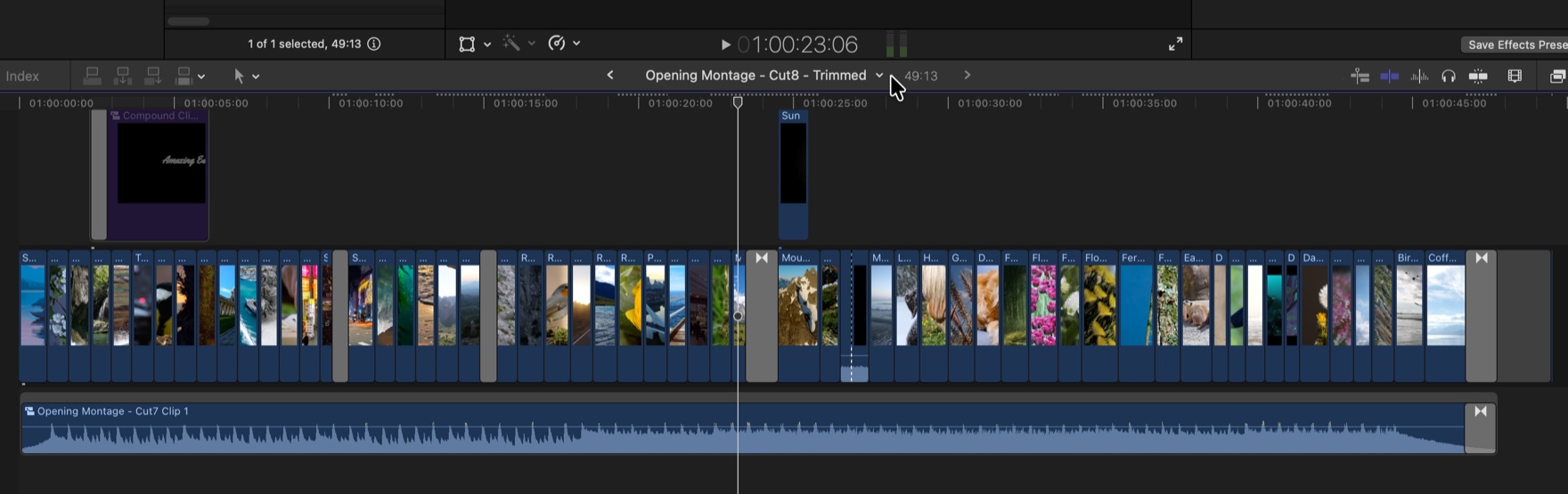
把导出的项目导回 Final Cut Pro。导入后的项目应当与您的原始剪辑一致,但链接到 CoreTrim 创建的新裁剪媒体。
CoreTrim 支持多机位项目吗?
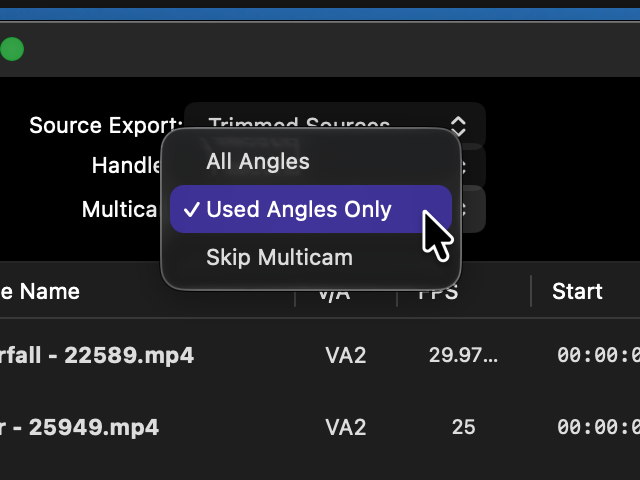
支持。导出裁剪源时,多机位菜单决定每个多机位片段有多少内容会被带走。这个选择逐个项目决定。
仅使用的角度是默认设置。只导出每个角度真正用到的片段,因此各角度会沿时间线交错出现,同一时刻只有一个角度在用,正如剪辑播放的那样。当 CoreTrim 无法判断某个镜头使用了哪个角度时,它会为该镜头保留全部角度,而不是猜测。
全部角度会完整保留每一个角度,因此多年以后仍能像当初那样重新剪辑这个项目。导出体积更大。
跳过多机位会让多机位片段继续链接到您的原始媒体,而不是导出裁剪副本。
该菜单在完整源模式下是禁用的,因为那种模式本来就复制整个文件。CoreTrim 概览页并排展示了这两种裁剪选项。
Final Cut Pro 在导入 CoreTrim 的 FCPXML 文件时可能拒绝导入或退出吗?
导入这一步由 Final Cut Pro 控制。如果导出的项目无法正确导入:
- 退出并重新启动 Final Cut Pro,然后再次尝试导入。
- 退出其他应用以腾出内存,直到导入完成。
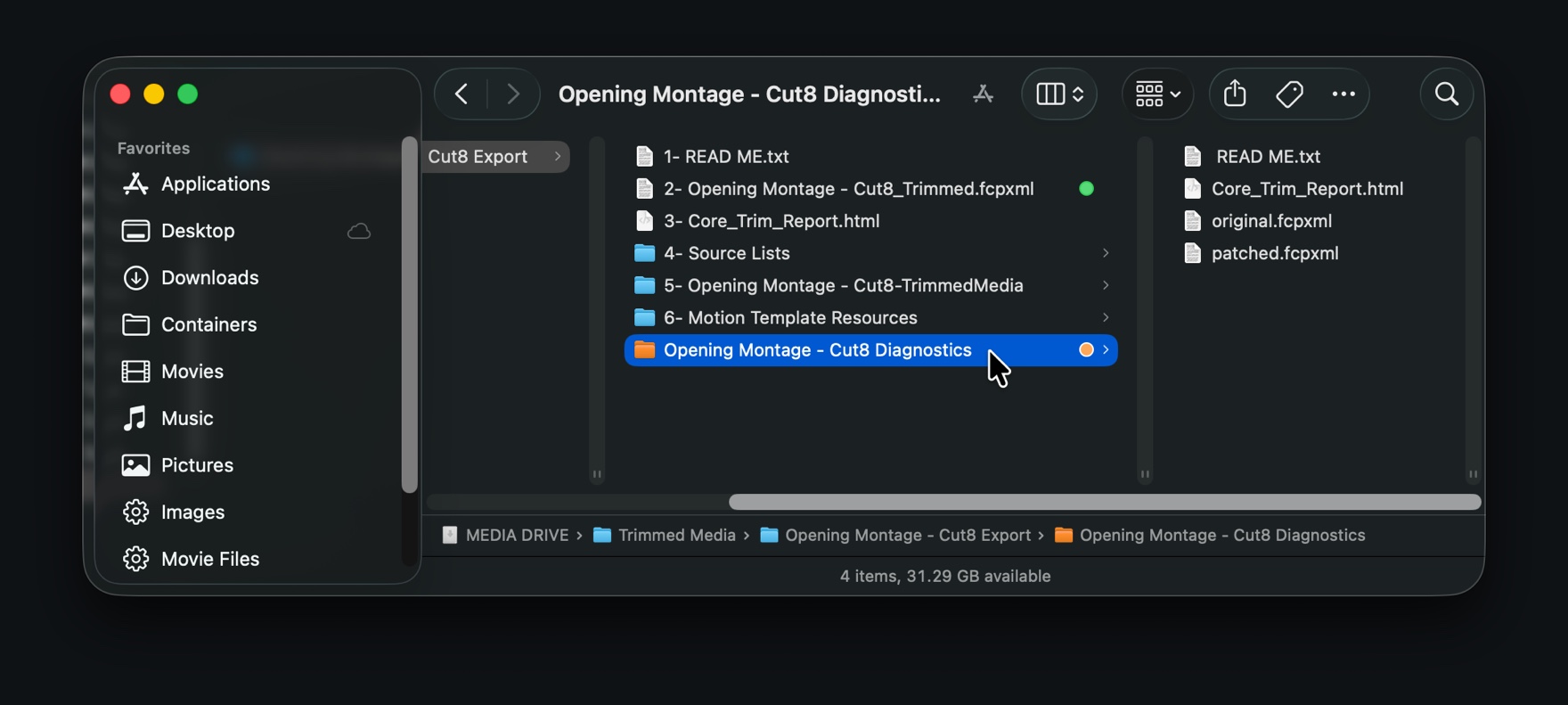
- 如果仍然无法导入,请打开该次导出的导出文件夹,找到其中的 Diagnostics 文件夹。把该文件夹连同问题的简要说明一起发邮件给我们。
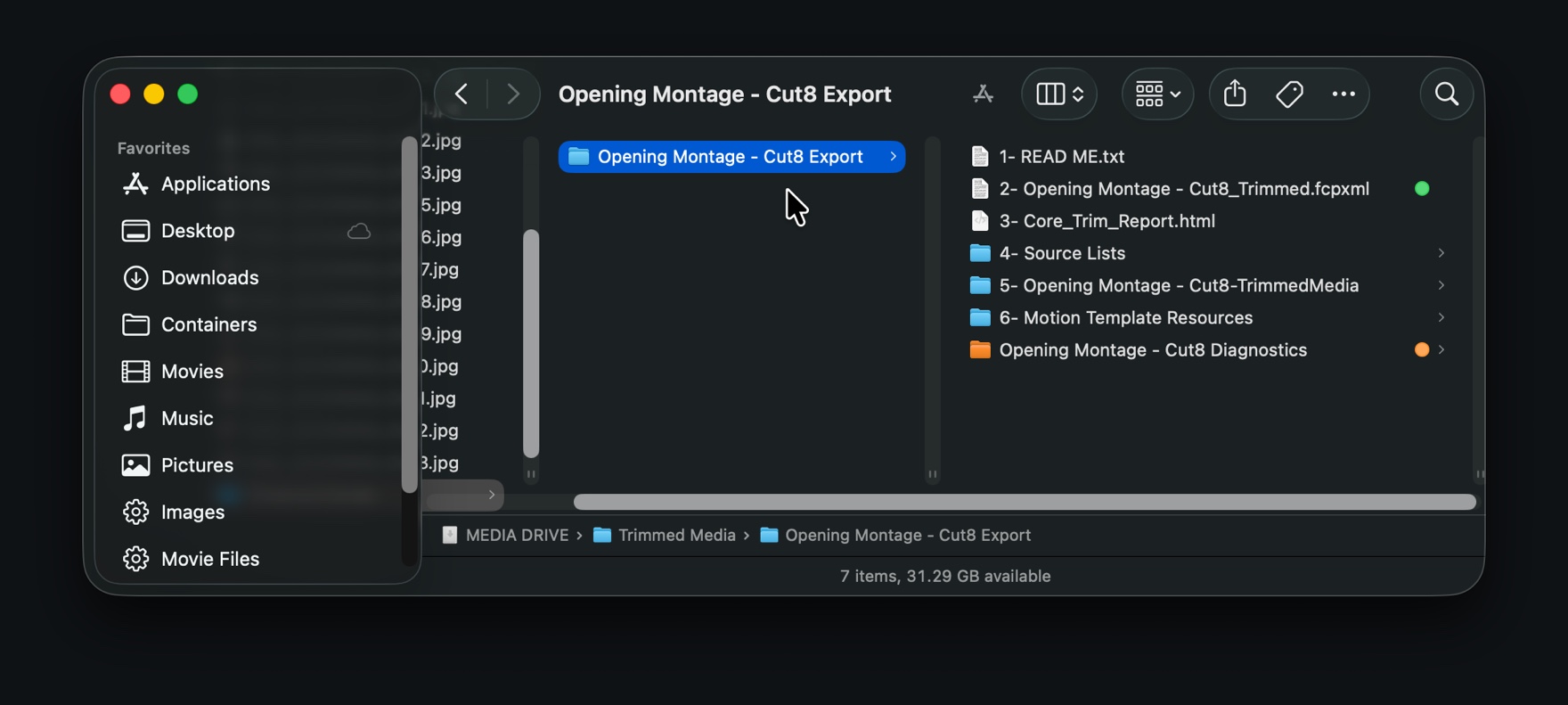
CoreTrim 会在它创建的每个导出文件夹中生成一个 Diagnostics 文件夹,请在导出的媒体和项目文件旁边查找。在 macOS 26 及更高版本中,它在“访达”中带有橙色标记。它包含我们查找问题所需的全部信息,请务必发送:support@edit-tools.com。
效果、标题、发生器与插件
CoreTrim 会复制效果、标题、发生器和转场吗?
效果、标题、发生器和转场并不是普通的源媒体文件,因此 CoreTrim 不会像处理摄影机片段、音频文件和静止图像那样复制或修剪它们,而是在导出的项目中保留它们的引用。
所有 Final Cut Pro 原生效果在导入后都会呈现完全一致的外观。
如果剪辑中包含第三方效果,则需要在任何想要播放该剪辑的系统上安装这些效果。
导入后第三方插件还能正常工作吗?
可以,前提是打开导出项目的那台 Mac 上装有相同的第三方插件,并且在 Final Cut Pro 中工作正常。CoreTrim 能保留插件引用,但无法附带插件安装程序,也无法让 Final Cut Pro 使用一个未安装的插件。
Motion 模板会怎样处理?
Final Cut Pro 的部分效果、标题、发生器和转场是 Motion 模板。如果 Final Cut Pro 向 CoreTrim 提供了某个 Motion 模板的真实文件位置,CoreTrim 就能把该模板复制到导出内的 Motion Template Resources 文件夹中,导出的项目随后会指向这个副本。如果 Final Cut Pro 只提供了已安装模板或插件的名称,CoreTrim 会保留引用,并在报告中说明该项目必须在 Final Cut Pro 中安装。
为什么 CoreTrim 保留某些效果而不是复制它们?
许多效果安装在 Final Cut Pro、Motion 或第三方插件包内部,它们不是普通的媒体文件。复制它们可能引发授权问题、遗漏必需的支持文件,或在另一台 Mac 上失效。CoreTrim 选择更稳妥的做法:保留项目引用,并告知您哪些内容可能需要在 Final Cut Pro 中安装。
导出的项目会和原始项目看起来完全一样吗?
当 Final Cut Pro 能找到原始项目所用的相同效果、标题、发生器、转场、字体和插件时,两者应当一致。如果导入导出文件的那台 Mac 上缺少某些内容,Final Cut Pro 可能会显示效果缺失、标题缺失或呈现不同的外观。在删除原始素材或将项目作为最终版本发出之前,请务必先导入并检查导出的项目。
在哪里可以看到 CoreTrim 对效果和发生器做了什么?
请阅读导出报告,这是 CoreTrim 写入导出文件夹的一个 HTML 文件。它会列出 CoreTrim 复制的 Motion 模板、CoreTrim 保留为引用的已安装效果,以及可能需要注意的项目的警告。如果导入后某个效果、标题、发生器或转场看起来不对,请把该次导出的 Diagnostics 文件夹随支持邮件一起发送。
报告与诊断
导出文件夹里有什么?
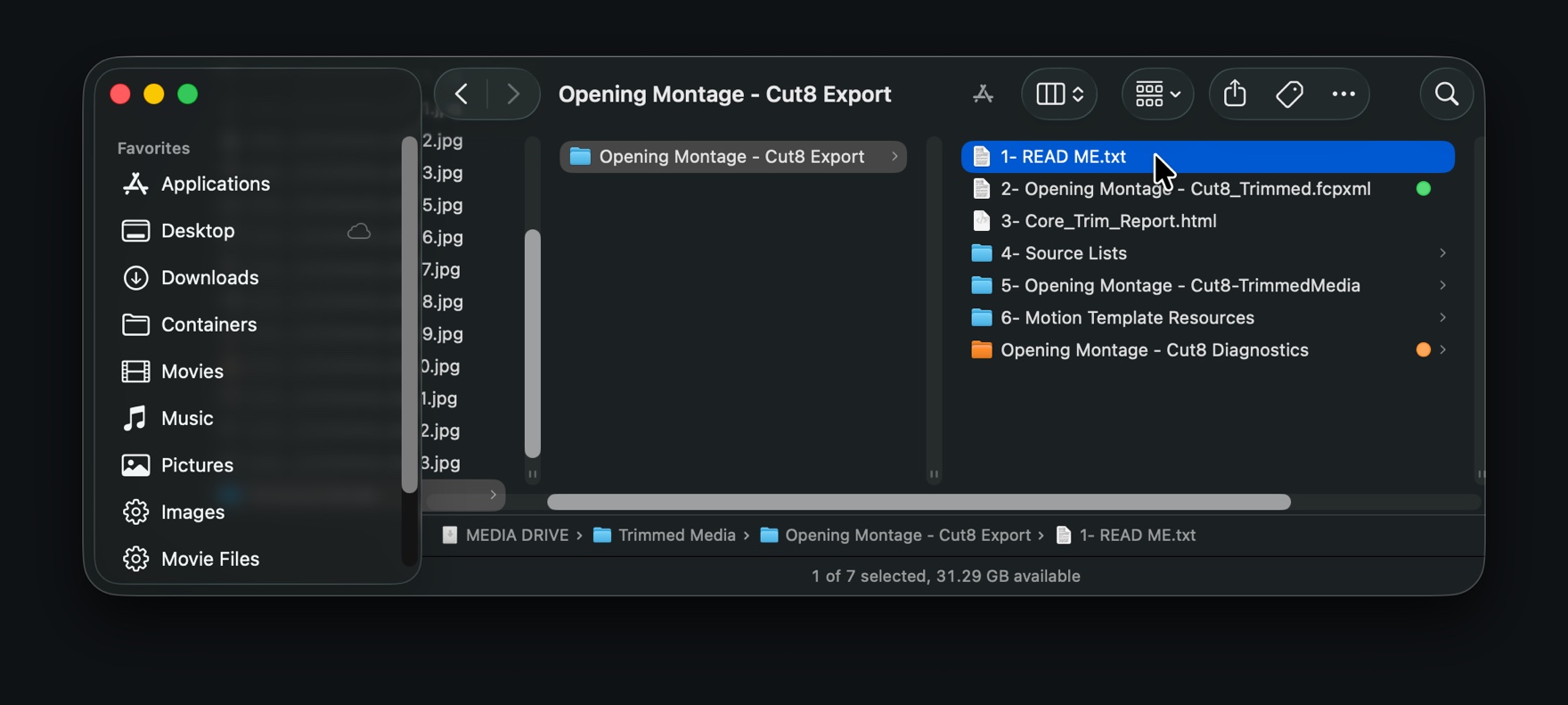
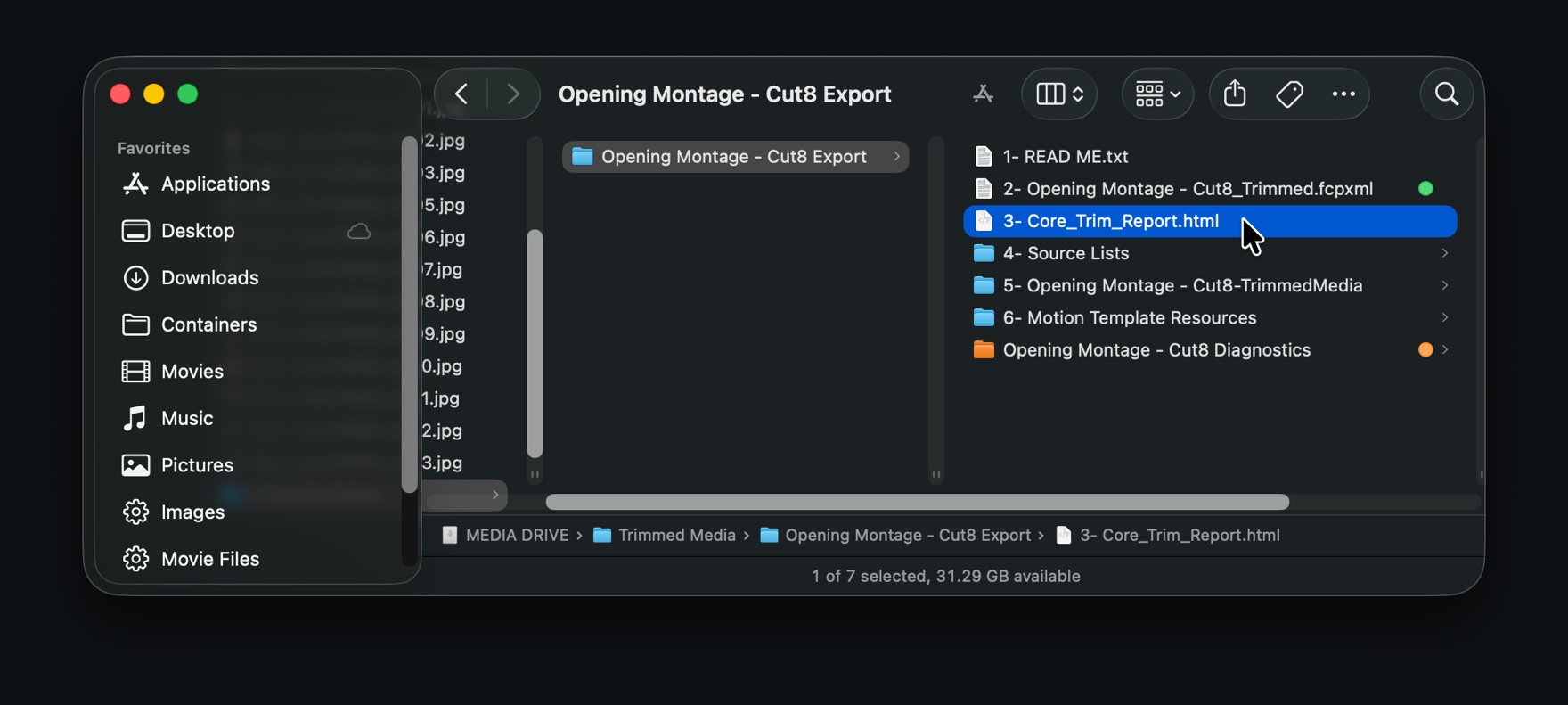
一次导出生成的全部内容,并按您需要的顺序编号:1- READ ME.txt(导入说明)、要导入 Final Cut Pro 的项目文件 2- …_Trimmed.fcpxml、3- Core_Trim_Report.html、包含 HTML 与 CSV 两种源列表副本的 4- Source Lists 文件夹、包含所有新的裁剪媒体文件的 Trimmed Media 文件夹,以及项目使用本地 Motion 模板时才会出现的 6- Motion Template Resources。Diagnostics 文件夹与它们并列。导出的项目只链接到该文件夹内的媒体,因此可以将整个文件夹移动或归档。指南中逐项配有截图说明。
导出报告里有什么?
报告会说明 CoreTrim 如何处理您项目中的每一个源文件。它会显示各个源的处理决策、被跳过或被复制的源、警告、存储估算,以及导出项目的源列表。
为什么要保留报告?
报告能帮您确认哪些源被修剪、复制或跳过。在与另一位剪辑师共享项目或联系支持时,它也很有用。
CoreTrim 会收集哪些诊断信息?
CoreTrim 会保存项目数据、导出的项目文件、设置、源处理决策、导出结果、日志和系统信息。这些能帮助支持团队更快定位问题。
问题与支持
报告问题时应该发送什么?
在 CoreTrim 中使用“帮助”>“报告问题”。请告诉我们您预期的结果、实际发生的情况,并附上出现问题的那次导出所对应的 Diagnostics 文件夹。
我应该发送媒体文件吗?
请先发送 Diagnostics 文件夹。除非支持团队索取,否则请不要发送媒体。如果我们需要媒体,我们会向您索取能够重现问题的最小文件。
删除原始媒体之前我该做什么?
请在 Final Cut Pro 中导入 CoreTrim 的 FCPXML,并与您的原始项目逐一核对。确认 CoreTrim 导出的所有媒体均在线。阅读报告,确认没有需要的源被跳过。CoreTrim 绝不会把片段重新链接回您的原始文件,因此如果报告中出现指向原始媒体的引用,请把 Diagnostics 文件夹发送给我们。